En pocas palabras
Row HQ ya tiene clasificaciones de remoergómetro del club y de todos los clubes, ejercicios semanales, sincronización con el calendario del móvil y una vista semanal del Plan para socios. Las fechas de ausencia gestionan las sesiones a las que no asistirás. Las regatas tienen divisiones con mapas de aparcamiento y salida al agua. También hay herramientas nuevas para entrenadores y administradores.
Esta actualización recoge las novedades publicadas entre el 1 de octubre y el 4 de noviembre. He agrupado los cambios según las tareas del club. Algunos ya están listos para usar. El club debe activar primero la clasificación de remoergómetro, la pestaña Plan para socios y las fechas de ausencia.
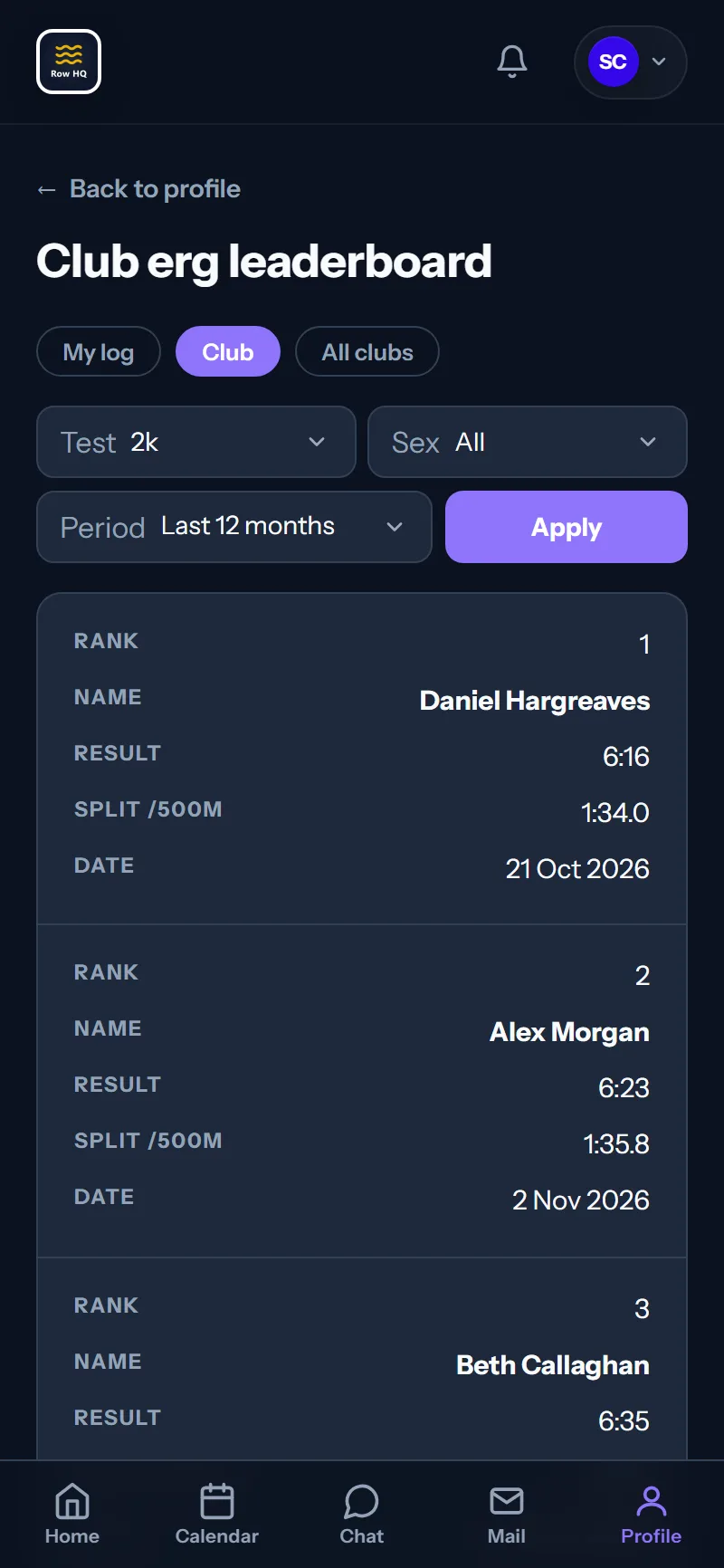
Clasificaciones de remoergómetro: «Club» y «All clubs»
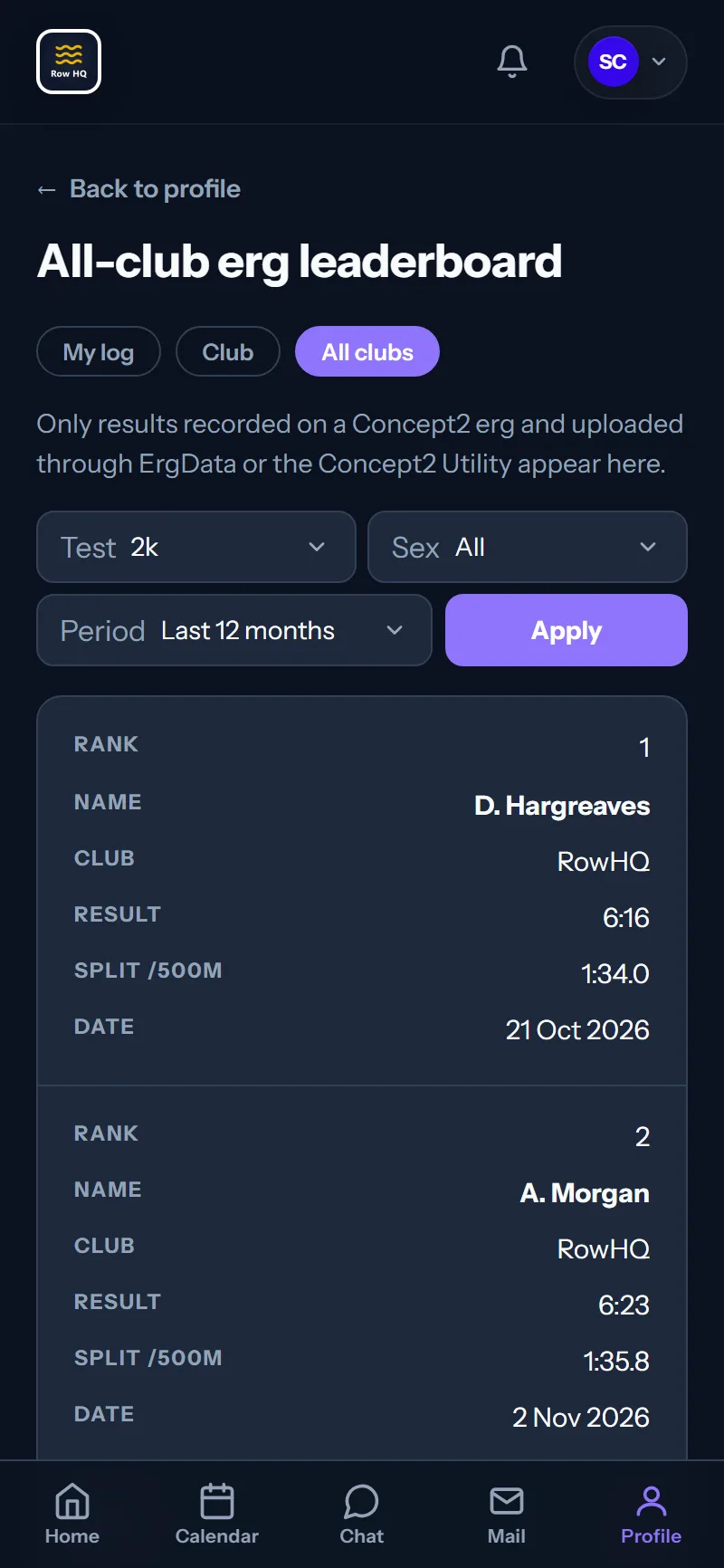
La página «Erg logs» incluye ahora las clasificaciones «Club» y «All clubs» junto a «My log». La del club muestra los mejores resultados de la prueba elegida y la actividad reciente. «All clubs» solo cuenta resultados verificados por Concept2 y debes elegir aparecer. Tu registro personal sigue disponible sea cual sea tu elección.
Las dos clasificaciones tienen reglas distintas. Un administrador debe activar «Club», que está desactivada inicialmente. Una vez activada, los socios adultos aparecen salvo que desactiven la opción en su perfil. Los menores de 18 años solo aparecen si su padre, madre o tutor legal marca la opción en su perfil, accesible desde «Family».
«All clubs» reúne a remeros de Row HQ. Debes apuntarte y tu fecha de nacimiento debe indicar que tienes 18 años o más. Solo cuentan resultados registrados en un remoergómetro Concept2 y subidos mediante ErgData o Concept2 Utility. Se muestran la inicial del nombre, el apellido y el club. Los menores de 18 años nunca aparecen. Un resultado introducido a mano puede permanecer en tu registro sin contar para «All clubs».
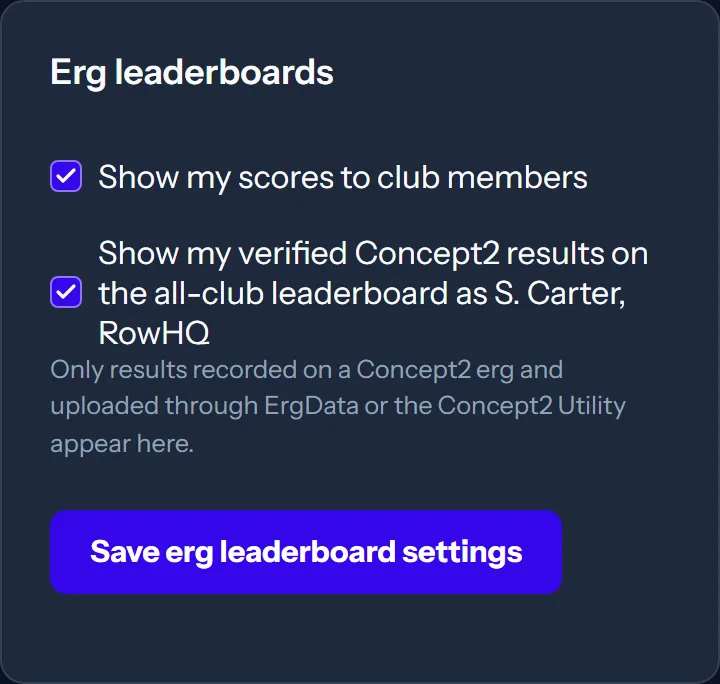
Si editas en Row HQ un resultado verificado por Concept2, pierde su estado de verificación y deja de contar para «All clubs». La opción «All clubs» está en «Erg leaderboards» de tu perfil, aunque el club no haya activado su clasificación «Club».
Para el administrador del club
- Abre «Erg scores» en administración y marca «Enable the club erg leaderboard» cuando el club esté listo para usarla.
- Indica a los socios adultos que pueden desactivar la participación del club en «Profile > Erg leaderboards».
- Pide a padres, madres o tutores legales que elijan la opción de la clasificación en el perfil de cada menor, desde «Family».
Para el remero
- Abre tu perfil y busca «Erg leaderboards».
- Elige si quieres aparecer en «Club» y participar en «All clubs». Esta última opción aparece cuando tu fecha de nacimiento indica que tienes 18 años o más.
- Abre «Erg logs» y elige «Club» o «All clubs» para ver las clasificaciones.
- Elige la prueba, el sexo y el periodo que quieres comparar. Consulta tus resultados en «My log».
Puedes participar en «All clubs» aunque tu club no active su propia clasificación. Encontrarás la opción en tu perfil. No edites un resultado verificado si quieres que cuente en ella.
Ejercicios semanales de remoergómetro
Los entrenadores pueden asignar un ejercicio de remoergómetro a un grupo de entrenamiento o a todos los socios durante un periodo de hasta 31 días. Los socios lo ven en su panel y en «Erg logs». Pueden completarlo cualquier día del periodo. Si ya han registrado un entrenamiento en esas fechas, pueden elegir «Count this one» para usarlo.
Un 5k semanal es un ejemplo. El entrenador puede ver quién ha completado el ejercicio e introducir los resultados que falten. Los resultados introducidos por el entrenador permanecen en Row HQ y nunca se envían a Concept2.
Asignar un ejercicio como entrenador
- Elige el ejercicio que deben completar los socios, por ejemplo un 5k.
- Define el periodo, de hasta 31 días.
- Asígnalo a un grupo de entrenamiento o a todos los socios.
- Comprueba quién lo ha completado e introduce los resultados que falten.
Registrar tu resultado como socio
- Busca el ejercicio en tu panel o en «Erg logs».
- Complétalo cualquier día dentro del periodo.
- Registra el resultado. Si ya registraste un entrenamiento en ese periodo, elige «Count this one» junto a él bajo «Already done it?».
Al eliminar un ejercicio asignado se conservan todos los resultados.
Sincronización del calendario del móvil en la app Row HQ
La app Row HQ puede añadir las sesiones de entrenamiento y los eventos a los que te has apuntado al calendario del móvil que elijas. Al abrir de nuevo la app se actualizan los cambios de hora y las cancelaciones. Si retiras tu asistencia, se elimina la entrada. También se incluyen las sesiones que entrenas. Llegó en la versión 1.0.6 para iPhone y Android. Las respuestas «Quizás» no se añaden.
Los padres y madres también ven las sesiones de sus hijos. Cada título empieza por el nombre del menor para identificar a quién corresponde. Row HQ solo modifica las entradas que ha creado. Las demás entradas del calendario no cambian.
Activar la sincronización con el calendario del móvil
- Abre la app Row HQ en iPhone o Android.
- Ve a «Profile > RowHQ app > Phone calendar».
- Activa la opción y elige el calendario del móvil.
- Pulsa «Attend» en una sesión (o la palabra que use tu club) o apúntate a un evento. Comprueba que aparece en el calendario elegido.
Si desactivas la sincronización, cambias de calendario o cierras sesión, se eliminan todas las entradas futuras de Row HQ del calendario anterior. Para un calendario de ordenador, usa el enlace privado de suscripción de «My Account». Ahora incluye los mismos eventos y sesiones a los que te has apuntado.
Descarga la app Row HQ: Descargar en el App Store Descargar en Google Play
Un plan semanal para cada socio
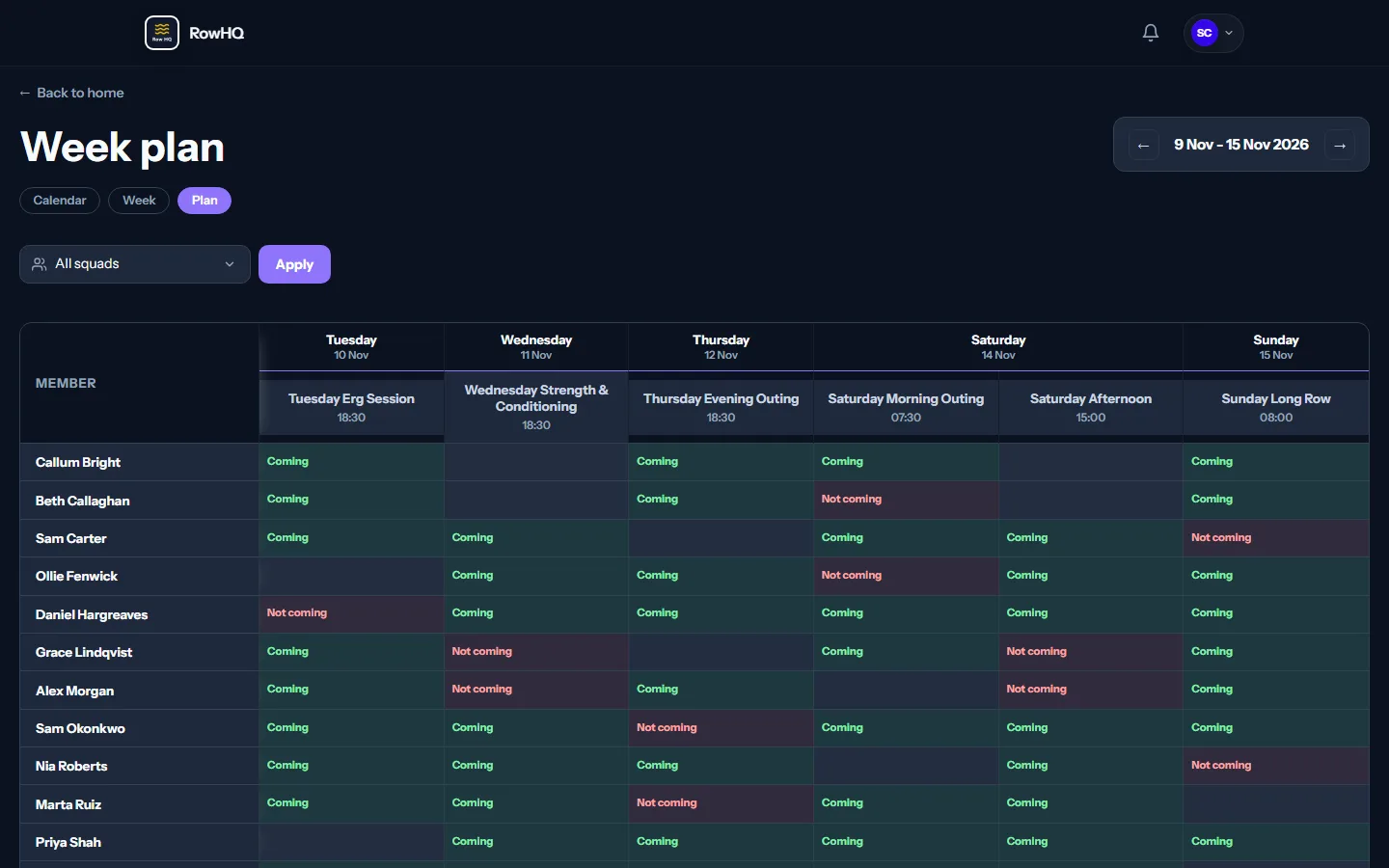
Cada socio puede consultar la pestaña «Plan» de «Calendar» cuando un administrador la activa. Es de solo lectura y muestra los nombres y respuestas de la semana, únicamente para las sesiones que el socio ya puede ver. No permite hacer cambios. La página «Week planning» del entrenador también muestra a todos los socios sin un cuadro de desplazamiento interior.
La vista para socios está desactivada hasta que un administrador la active en «Calendar settings». Permite consultar el plan semanal sin ofrecer controles de edición.
En la página del entrenador, todos los socios aparecen en la propia página, sin un cuadro de desplazamiento separado. En una pantalla estrecha, los días aún pueden desplazarse lateralmente.
Activar y abrir la pestaña Plan para socios
- Como administrador, abre «Calendar settings» y marca «Let members see the week plan».
- Como socio, abre «Calendar» y elige «Plan».
- Consulta los nombres y las respuestas de la semana.
- Pasa a la semana siguiente para ver su plan. La vista sigue siendo de solo lectura.
Fechas de ausencia
Añade un periodo de ausencia y Row HQ rechazará por ti las próximas sesiones incluidas. Cancela las cuotas de sesión pendientes y libera plazas de tripulación y de entrenador. Al liberarse una plaza, los entrenadores de la sesión reciben un aviso en la app. El periodo puede empezar o terminar por la mañana o por la tarde. Si respondes a una sesión manualmente, prevalece tu respuesta.
El club debe activar las fechas de ausencia en «Session settings», en la página de plantillas de sesión. Después, los socios pueden usar «Calendar > Away dates». Los padres y madres pueden añadir un periodo para cada hijo desde «Family». Los administradores también pueden añadir ausencias para un socio.
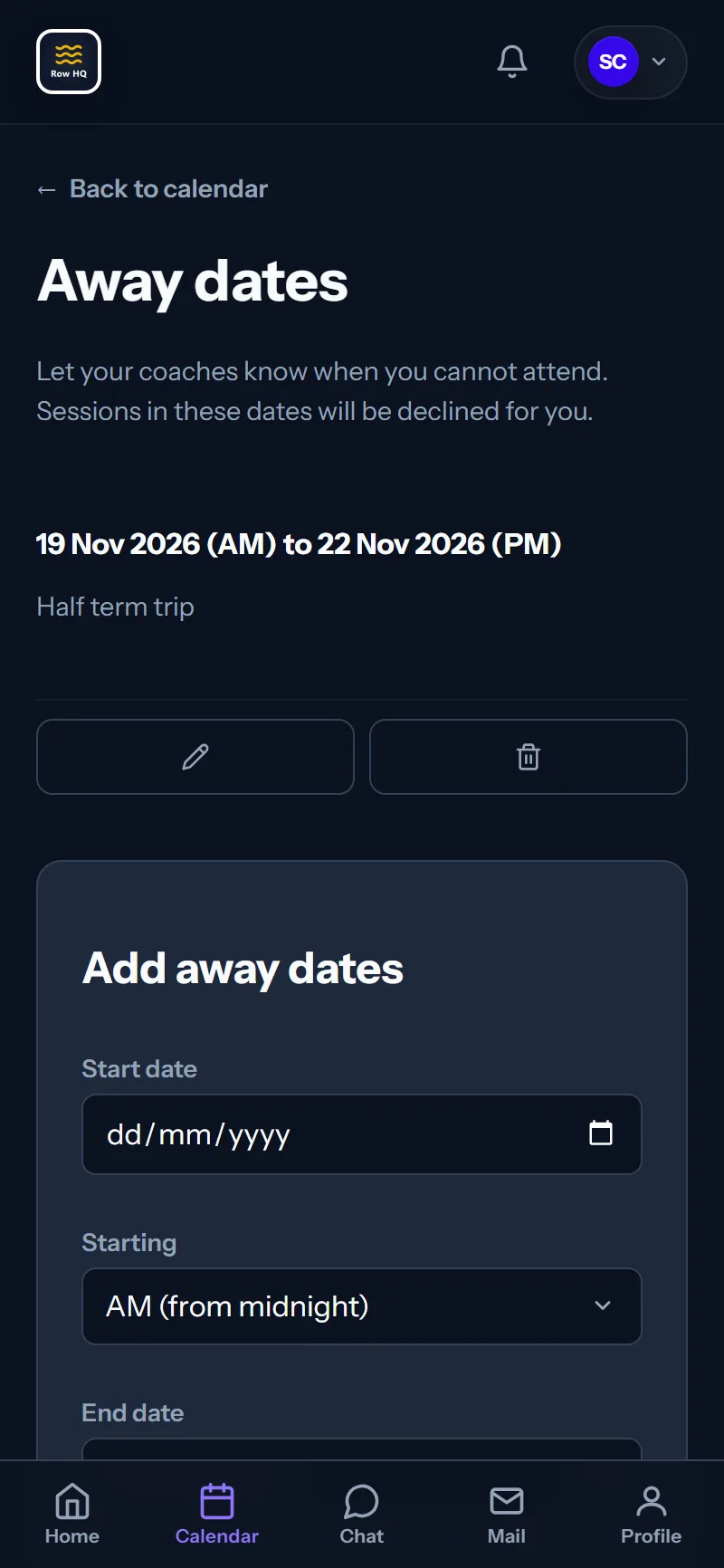
Añade tu próximo periodo de ausencia
- Pide a un administrador que active las ausencias en «Session settings» si aún no lo ha hecho.
- Abre «Calendar > Away dates». Para un menor, usa su ficha en «Family».
- Añade las fechas de inicio y fin. Elige mañana o tarde cuando sea necesario.
- Comprueba las sesiones incluidas. Row HQ las rechaza. Si tenías una plaza de tripulación o de entrenador, los entrenadores reciben un aviso en la app.
- Si necesitas otra respuesta para una sesión, respóndela a mano. Esa respuesta queda guardada.
No se aceptan periodos de ausencia que se solapen. «Calendar» muestra un botón con tus próximas fechas de ausencia.
Días de regata: divisiones, horarios y aparcamiento
Un evento puede tener varias divisiones de tripulaciones, cada una con su hora de salida al agua y, opcionalmente, horas de reunión y de salida. Las divisiones publicadas aparecen en la página del evento, primero las tuyas. «Parking» y «Trailer and boating» admiten una nota y una marca en el mapa. Si se añade la marca, los socios ven un enlace de Google Maps para llegar.
Las divisiones se añaden en la página de administración del evento y las tripulaciones se organizan con el planificador habitual. En un evento de varios días, cada división pertenece al día elegido. La reunión debe ser a la hora de salida al agua o antes. Se pueden reutilizar embarcaciones y remeros entre divisiones del mismo evento. Los conflictos con otros eventos y entrenamientos siguen bloqueados.
En el formulario de administración, «Parking and boating» está bajo «Location». Los socios ven «Parking:» y «Trailer and boating:» bajo el lugar del evento. Usa «Parking» para indicar cómo llegar en coche y «Trailer and boating» para la zona de remolques o de salida al agua. Cada apartado admite una nota y un enlace de indicaciones si se añade una marca al mapa.
Preparar el evento (propietario o administrador)
- Añade las divisiones al evento y pon un nombre y una hora de salida al agua a cada una.
- Añade las horas de reunión y de salida cuando hagan falta. En eventos de varios días, elige el día de cada división.
- Usa el planificador habitual para organizar las tripulaciones de cada división.
- En «Location», completa «Parking and boating». Añade notas y marcas en el mapa cuando hagan falta.
- Publica las divisiones para que los socios puedan verlas en la página del evento.
Consultar el día de regata como socio
- Abre la página del evento. Tus divisiones publicadas aparecen primero.
- Comprueba las horas de reunión, salida al agua y salida de tu división.
- Lee las notas de «Parking» y «Trailer and boating». Usa los enlaces de indicaciones para llegar a los lugares marcados.
Los propietarios y administradores también pueden elegir «Plan crews» en cualquier evento que acepte respuestas y no esté cancelado. Se abre el planificador de tripulaciones de la sesión. Esta opción llegó antes en octubre, antes que las divisiones.
Adapta la app a tu semana
Puedes elegir entre dos y cinco páginas para la barra inferior del móvil en «Profile > Bottom bar». «Calendar» tiene ahora una vista «Week» que muestra la semana en una lista y recuerda la última vista utilizada. El club también puede sustituir «Coming» por otra palabra, como «Available», en el botón de inscripción, los indicadores de estado y la lista de asistentes.
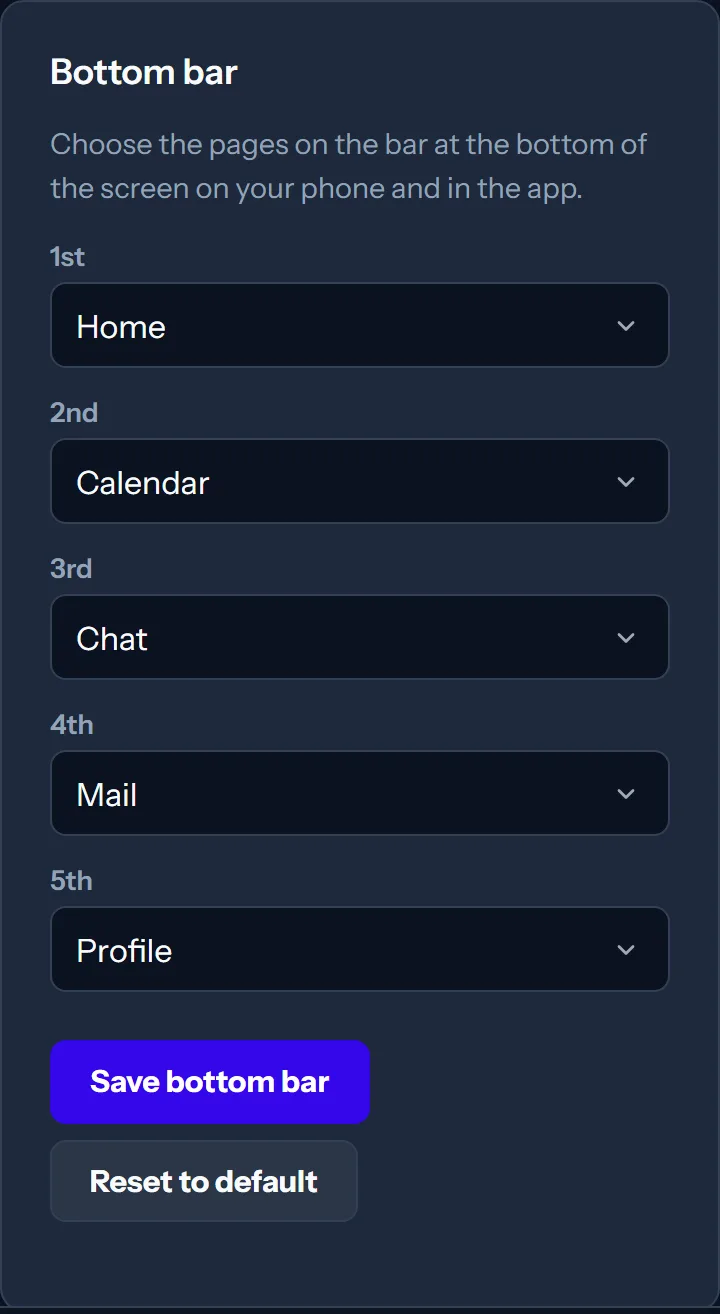
Elige tu vista habitual
- Abre «Profile > Bottom bar» y elige entre dos y cinco páginas.
- Abre «Calendar» y elige «Week» para ver la semana en una lista.
- Usa la vista que prefieras. «Calendar» recuerda la última que utilizaste.
El club elige la palabra que sustituye a «Coming». Tu barra inferior y la última vista de «Calendar» son elecciones personales. La lista «Week» y la pestaña «Plan» de solo lectura son vistas diferentes.
Nuevas herramientas para entrenadores
Los entrenadores tienen vistas más claras del calendario y las tripulaciones. Las sesiones que entrenan aparecen en «Mine» antes de responder. Los clubes pueden mostrar indicadores de grupo y nivel junto a los socios. Los puntos del calendario distinguen las respuestas de reserva, timonel y quizá. Ya no se puede asignar un remero a dos tripulaciones a la vez. Las tarjetas explican cada cambio.
Sesiones que entrenas en «Mine»
Abre «Mine» en el calendario para ver las sesiones que entrenas, incluso antes de responder.
Indicadores de grupo y nivel
Cuando se activa el indicador de un grupo o nivel, aparece un pequeño cuadrado de color con un código de uno o dos caracteres junto a los socios en las tripulaciones, las listas de reserva y la lista de asistentes. Consulta la clave de colores bajo cada embarcación.
Conflictos y avisos de tripulación
Ya no se puede asignar un remero a dos tripulaciones a la vez. El club también puede activar o desactivar los avisos de tripulación. Son cambios independientes: desactivar los avisos no permite una asignación doble.
Colores de respuesta en el calendario
La reserva aparece ahora como un punto hueco en el calendario. Las respuestas de timonel y quizá tienen sus propios colores.
Nuevas herramientas para administradores
Los administradores pueden importar socios antes de enviar correos de bienvenida, imprimir un cartel con código QR para unirse y usar etiquetas automáticas de grupo. Los solicitantes pueden elegir grupo al inscribirse. También hay opciones de chat para colegios, una opción para desactivar los registros de asistencia y vídeos de ayuda en la app. Cada club usa su propia zona horaria. Los administradores pueden ocultar una sesión futura y añadir un banner a un evento.
Ocultar una sesión futura
Los propietarios y administradores pueden ocultar una sesión futura a los socios sin cancelarla ni avisar a nadie. Las respuestas y plazas de tripulación se conservan. Al volver a mostrarla se revierte el cambio. Ser entrenador no da acceso a este control.
Un banner para un evento
Sube un banner para un evento concreto y sustituirá la imagen del tipo de evento en ese evento.
Importa primero y da la bienvenida después
Marca la casilla de importación de socios para importar sin enviar correos. Cuando estés listo, abre «Members» y usa «Send welcome emails» para esos socios.
Cartel QR para unirse
Abre «Settings > Joining the club» para ver los códigos QR de los enlaces de alta y solicitud. Imprime el cartel de una página A4 para un puesto de bienvenida o una jornada de puertas abiertas.
Elegir grupo al solicitar el alta
Los solicitantes pueden elegir un grupo de entrenamiento al pedir el alta. Solo se ofrecen los grupos abiertos a solicitudes.
Registros de asistencia opcionales
Si el club no usa registros de asistencia a las sesiones, el propietario puede desactivarlos en «Features».
Ajustes de chat para colegios
Un ajuste mantiene a un socio como menor hasta el 1 de septiembre posterior a alcanzar la edad límite juvenil del club. Otro impide que los menores envíen o reciban mensajes privados. Este ajuste no afecta a los chats de grupo.
Etiquetas automáticas de grupo
Cada grupo recibe una etiqueta que sigue a sus miembros y entrenadores. Úsala para limitar documentos a un grupo. También se puede asignar automáticamente una credencial de seguridad mediante etiquetas.
Vídeos de ayuda en la app
La app incluye vídeos de ayuda para administradores, entrenadores y socios. Tratan temas como el remoergómetro, los pagos, la seguridad y la reserva de embarcaciones.
La zona horaria del club
Cada club usa su zona horaria para las fechas de sesiones, los plazos de inscripción, eventos, encuestas y avisos.
Preguntas
La mayoría de las preguntas tratan sobre quién ve tus resultados de remoergómetro, qué calendario del móvil recibe tus sesiones y si los socios pueden cambiar el plan semanal. La clasificación del club y la pestaña Plan para socios permanecen desactivadas hasta que un administrador las active. Si respondes a una sesión a mano, se conserva tu respuesta.
¿Se activa automáticamente la clasificación del club?
No. Un administrador del club debe activarla. Después se incluye a los socios adultos salvo que desactiven la opción. Los menores de 18 años solo aparecen si su padre, madre o tutor legal marca la opción en su perfil, accesible desde «Family».
¿Puedo participar en «All clubs» si la clasificación de mi club está desactivada?
Sí. La opción «All clubs» está en «Erg leaderboards» de tu perfil, independientemente de que la clasificación del club esté activa. Aparece cuando tu fecha de nacimiento indica que tienes 18 años o más. Solo cuentan los resultados registrados en un remoergómetro Concept2 y subidos a Concept2. Los menores de 18 años nunca aparecen.
¿Qué ocurre si edito un resultado verificado por Concept2?
Al editarlo en Row HQ pierde su estado de verificación y deja de contar para la clasificación «All clubs».
¿Se eliminan los resultados al borrar un ejercicio de remoergómetro?
No. Se conservan todos los resultados. Los introducidos por el entrenador nunca se envían a Concept2.
¿La sincronización del calendario incluye las respuestas «Quizás»?
No. Incluye las sesiones y eventos a los que te has apuntado y las sesiones que entrenas. Los padres y madres también ven las sesiones de sus hijos, con el nombre del menor al principio del título.
¿Pueden los socios editar la semana desde «Plan»?
No. La pestaña «Plan» para socios es de solo lectura. Muestra nombres y respuestas solo para las sesiones que el socio ya puede ver. Un administrador debe activarla en «Calendar settings».
¿Puedo asistir a una sesión durante una ausencia?
Puedes responder a esa sesión a mano. Tu respuesta tiene prioridad sobre la ausencia y queda guardada.
¿Qué ocurre al desactivar la sincronización del calendario del móvil?
Se eliminan todas las entradas futuras de Row HQ. Cambiar de calendario o cerrar sesión también elimina esas entradas futuras. Row HQ solo modifica las entradas que ha creado.
Empieza con tu club
Row HQ es gratis para clubes de hasta 20 socios. Si tu club ya lo usa, empieza por los ajustes anteriores y elige las herramientas que necesites. Si estás valorando Row HQ, encontrarás abajo los enlaces para empezar y consultar los precios.
Nos vemos en el hangar.
Jason Burns