La réponse en bref
Row HQ propose désormais des classements sur ergomètre au sein du club et entre clubs, des séances prescrites chaque semaine et la synchronisation du calendrier du téléphone. Les membres disposent d’une vue « Plan » (planning). Les dates d’absence gèrent les séances manquées. Les événements ont des divisions avec indications de parking et de mise à l’eau. Entraîneurs et administrateurs disposent aussi de nouveaux outils.
Cet article présente les nouveautés publiées entre le 1er octobre et le 4 novembre. Je les ai regroupées selon vos tâches au club. Certaines sont déjà utilisables. Le club doit d’abord activer son classement sur ergomètre, l’onglet « Plan » (planning) des membres et les dates d’absence.
Classements sur ergomètre : « Club » (club) et « All clubs » (tous les clubs)
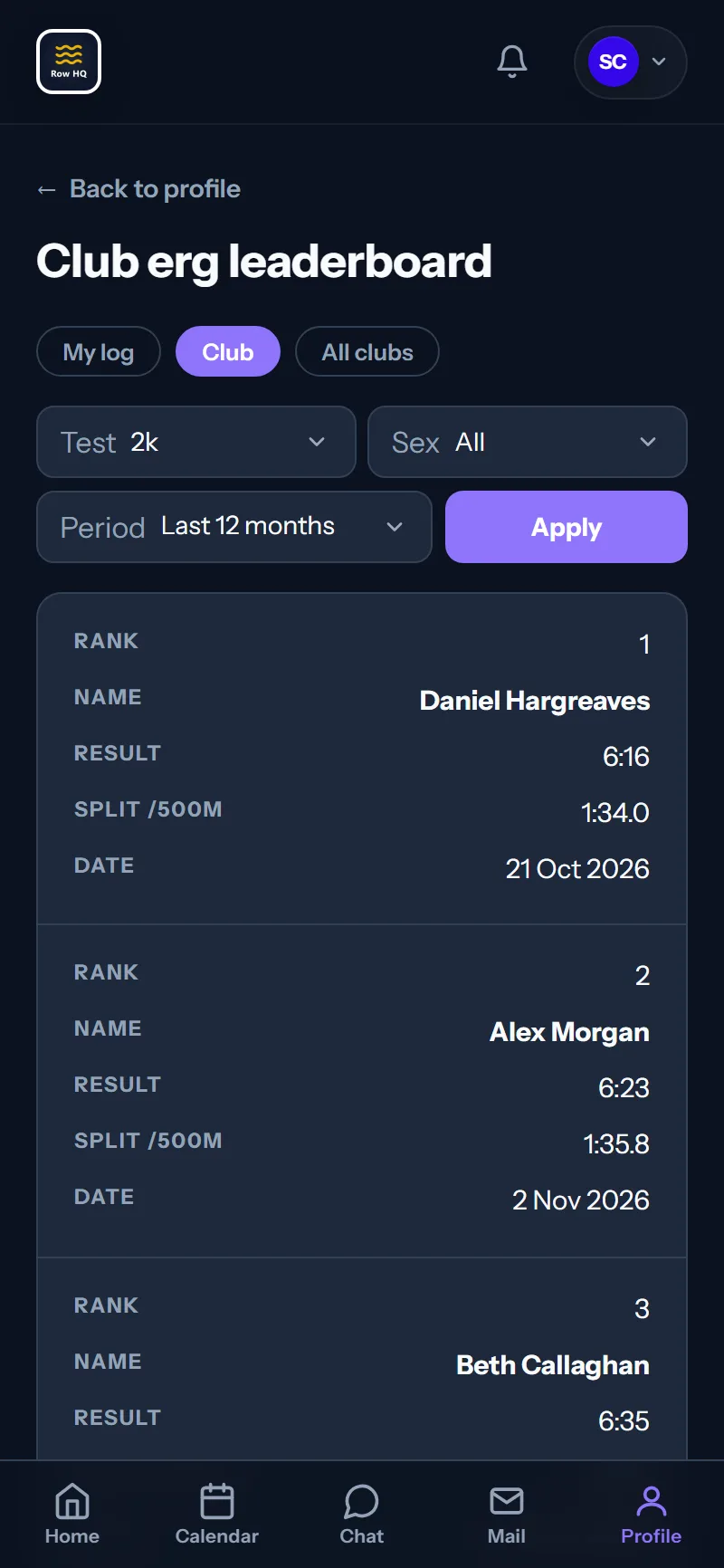
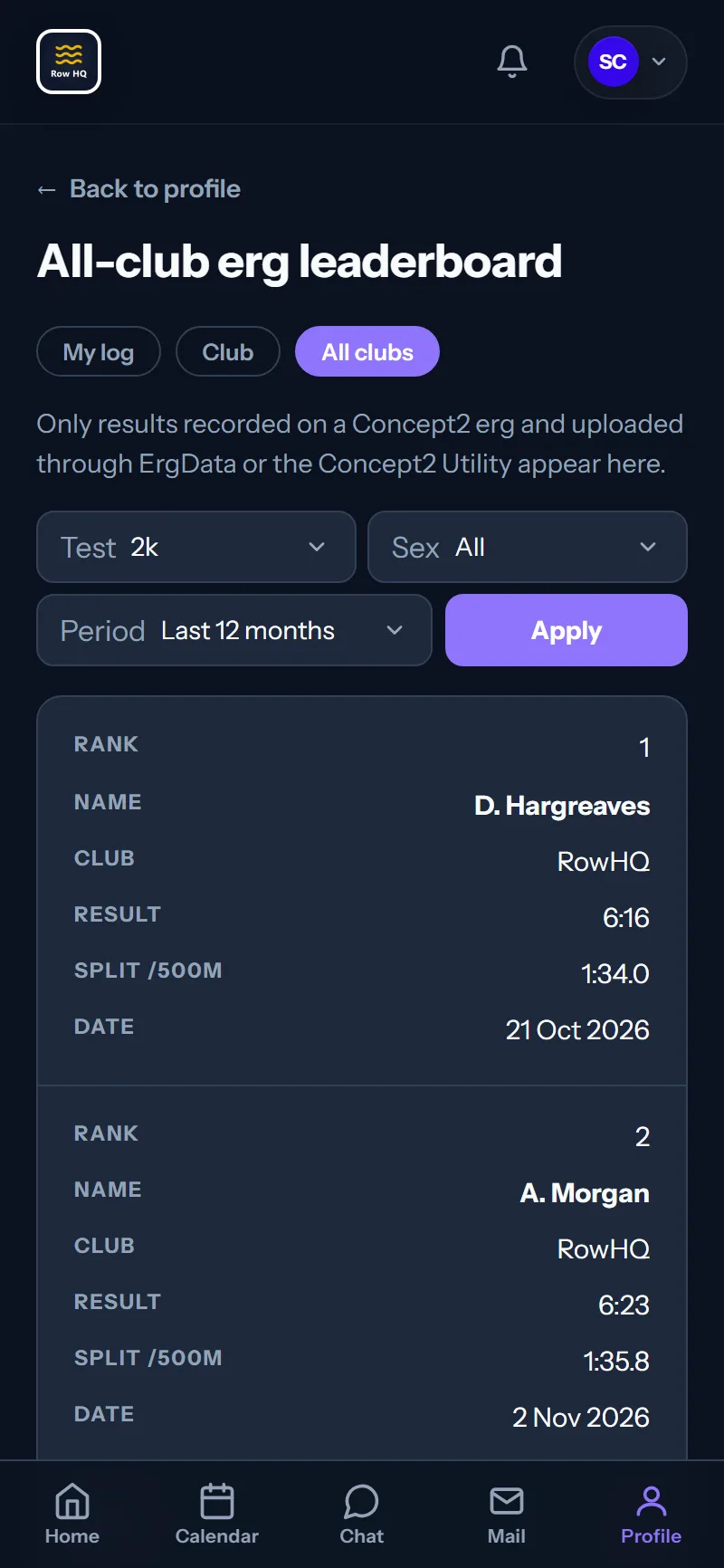
La page « Erg logs » (résultats sur ergomètre) propose les classements Club et All clubs, à côté de « My log » (mon journal). Le classement du club affiche les meilleurs résultats pour un test et l’activité récente. All clubs accepte uniquement les résultats vérifiés par Concept2, après votre accord. Votre journal personnel reste accessible, quels que soient vos choix de partage.
Les deux classements suivent des règles différentes. Un administrateur doit activer le classement Club, désactivé au départ dans chaque club. Les adultes y figurent ensuite, sauf s’ils désactivent ce partage dans leur profil. Les moins de 18 ans apparaissent uniquement lorsqu’un parent ou responsable légal coche ce choix sur le profil de l’enfant, accessible depuis « Family » (famille).
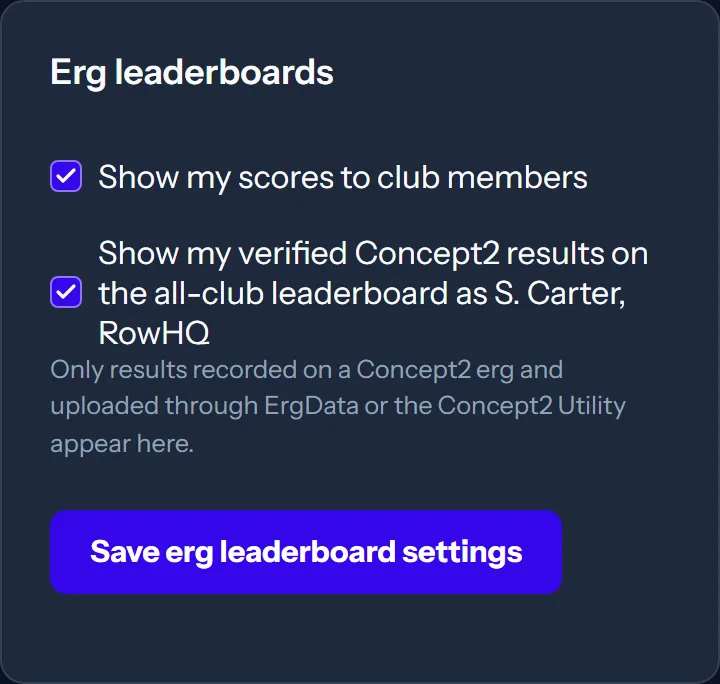
All clubs réunit les rameurs de Row HQ. Vous devez donner votre accord et indiquer une date de naissance confirmant vos 18 ans ou plus. Seuls les résultats enregistrés sur un ergomètre Concept2 puis transmis par ErgData ou Concept2 Utility comptent. Chaque rameur apparaît avec l’initiale de son prénom, son nom et son club. Les moins de 18 ans n’y figurent jamais. Un résultat saisi manuellement peut rester dans votre journal sans être admissible à ce classement.
Modifier un résultat vérifié par Concept2 dans Row HQ lui retire son statut vérifié. Il ne compte alors plus dans All clubs. Le choix All clubs se trouve dans la rubrique « Erg leaderboards » (classements sur ergomètre) de votre profil, même si votre club n’a pas activé le classement Club.
Pour l’administrateur du club
- Ouvrez la page d’administration « Erg scores » (résultats sur ergomètre) et cochez « Enable the club erg leaderboard » (activer le classement du club) lorsque votre club est prêt.
- Expliquez aux adultes qu’ils peuvent désactiver le partage dans « Profile » (profil) > Erg leaderboards.
- Demandez aux parents ou responsables légaux de faire ce choix sur le profil de chaque enfant, accessible depuis Family.
Pour le rameur
- Ouvrez votre profil, puis Erg leaderboards.
- Indiquez séparément si vous voulez figurer dans Club et dans All clubs. Le second choix apparaît une fois qu’une date de naissance confirme vos 18 ans ou plus.
- Ouvrez Erg logs et sélectionnez Club ou All clubs pour consulter les classements.
- Choisissez le test, le sexe et la période à comparer. Consultez My log pour vos propres résultats.
Vous pouvez rejoindre All clubs même si votre club n’active pas son propre classement. Ce choix se trouve dans votre profil. Conservez votre résultat vérifié sans le modifier pour qu’il continue à compter dans ce classement.
Des séances prescrites chaque semaine sur ergomètre
Les entraîneurs peuvent prescrire une séance sur ergomètre à un groupe ou à tous les membres, sur 31 jours au maximum. Les membres la voient sur leur tableau de bord et dans « Erg logs » (résultats sur ergomètre). Ils peuvent la réaliser n’importe quel jour de cette période. Pour utiliser un entraînement déjà enregistré dans cette période, choisissez « Count this one » (compter celui-ci).
Un 5 km hebdomadaire en est un exemple. L’entraîneur voit qui l’a réalisé et peut saisir les résultats encore manquants. Les résultats saisis par un entraîneur restent dans Row HQ. Ils ne sont jamais envoyés à Concept2.
Prescrire une séance en tant qu’entraîneur
- Choisissez la séance à réaliser, par exemple un 5 km.
- Définissez sa période, jusqu’à 31 jours.
- Attribuez-la à un groupe ou à tous les membres.
- Vérifiez qui l’a réalisée et saisissez les résultats qui restent à enregistrer.
Enregistrer votre résultat en tant que membre
- Retrouvez la séance sur votre tableau de bord ou dans Erg logs.
- Réalisez-la un jour compris dans la période prévue.
- Enregistrez votre résultat. Pour utiliser un entraînement déjà enregistré dans cette période, choisissez Count this one à côté de celui-ci sous « Already done it? » (déjà fait ?).
Supprimer une séance prescrite conserve tous les résultats.
Synchroniser le calendrier du téléphone avec Row HQ
L’application Row HQ ajoute les séances et événements auxquels vous êtes inscrit au calendrier choisi du téléphone. Les changements d’horaire et annulations sont pris en compte à la prochaine ouverture de l’application. Un désistement retire l’entrée à venir. Les séances que vous encadrez sont incluses. Cette fonction est arrivée avec la version 1.0.6 sur iPhone et Android. Les réponses « Maybe » (peut-être) ne sont pas ajoutées.
Les parents retrouvent aussi les séances de leurs enfants. Le titre commence par le prénom de l’enfant pour identifier la personne concernée. Row HQ ne touche qu’aux entrées créées par l’application. Vos autres rendez-vous restent inchangés.
Activer la synchronisation du calendrier
- Ouvrez l’application Row HQ sur iPhone ou Android.
- Allez dans « Profile » (profil) > « RowHQ app » (application RowHQ) > « Phone calendar » (calendrier du téléphone).
- Activez la fonction et choisissez le calendrier du téléphone à utiliser.
- Appuyez sur « Attend » (participer), ou le terme choisi par votre club, pour une séance. Vous pouvez aussi vous inscrire à un événement. Vérifiez sa présence dans le calendrier choisi.
Désactiver la synchronisation, changer de calendrier ou se déconnecter retire toutes les entrées Row HQ à venir de l’ancien calendrier. Sur ordinateur, utilisez le lien privé d’abonnement au calendrier dans « My Account » (mon compte). Ce lien reprend désormais les mêmes séances et événements auxquels vous êtes inscrit.
Téléchargez l’application Row HQ : Télécharger sur l’App Store Télécharger sur Google Play
Le planning de la semaine pour chaque membre
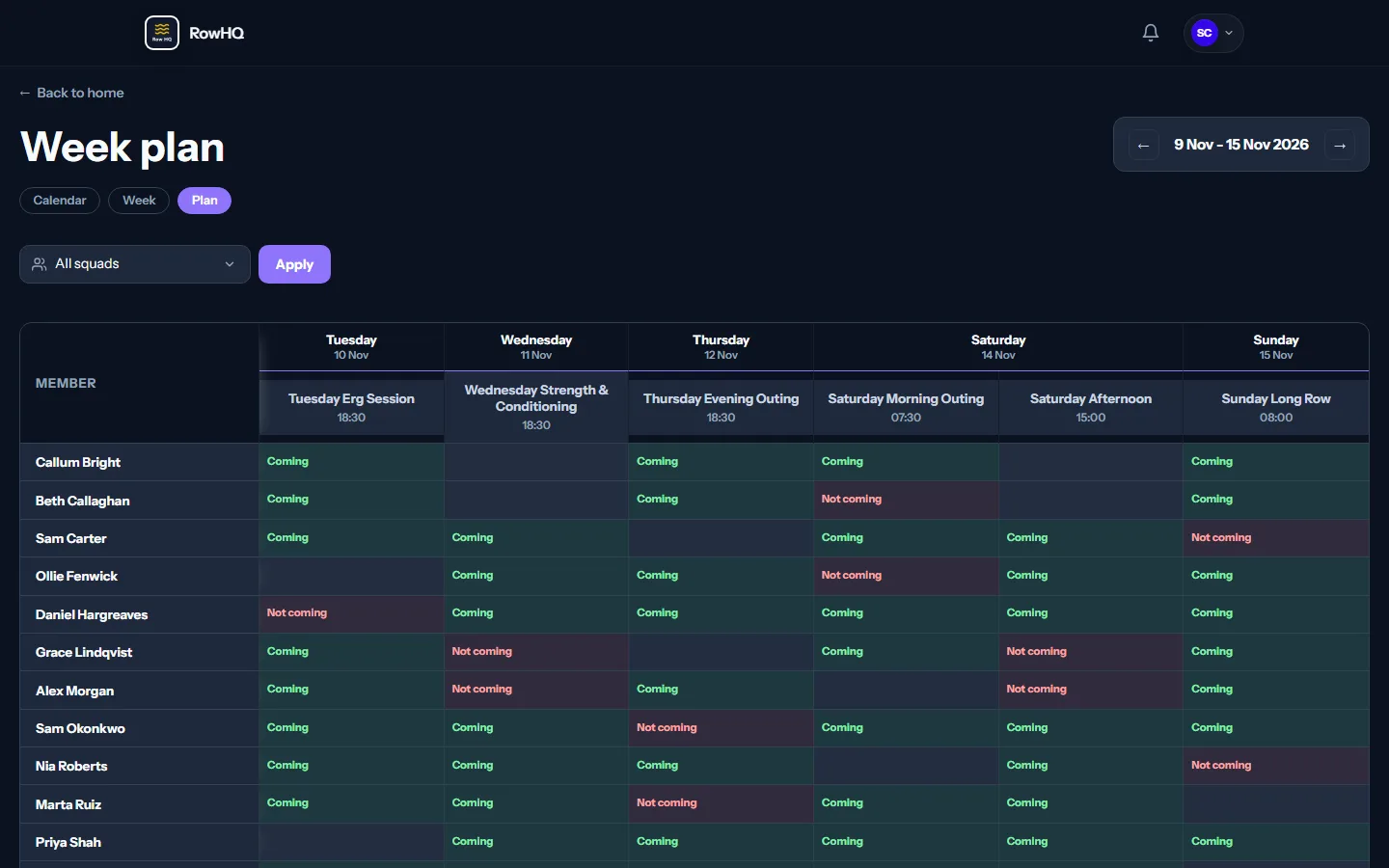
Chaque membre peut consulter l’onglet « Plan » (planning) du « Calendar » (calendrier) lorsqu’un administrateur l’active. Cette vue en lecture seule affiche les noms et réponses de la semaine, uniquement pour les séances déjà accessibles au membre. Il ne peut rien y modifier. La page « Week planning » (planification hebdomadaire) de l’entraîneur affiche aussi tous les membres sans zone de défilement intérieure.
La vue des membres reste désactivée tant qu’un administrateur ne l’active pas dans « Calendar settings » (paramètres du calendrier). Elle donne aux athlètes une vue du planning sans commandes de modification.
Sur la page de l’entraîneur, tous les membres figurent directement dans la page. Il n’y a plus de zone de défilement séparée. Sur un écran étroit, les jours peuvent toujours défiler horizontalement.
Activer puis ouvrir l’onglet Plan des membres
- En tant qu’administrateur, ouvrez Calendar settings et cochez « Let members see the week plan » (permettre aux membres de voir le planning de la semaine).
- En tant que membre, ouvrez Calendar puis Plan.
- Consultez les noms et les réponses de la semaine.
- Passez à la semaine suivante pour consulter son programme. La vue reste en lecture seule.
Les dates d’absence
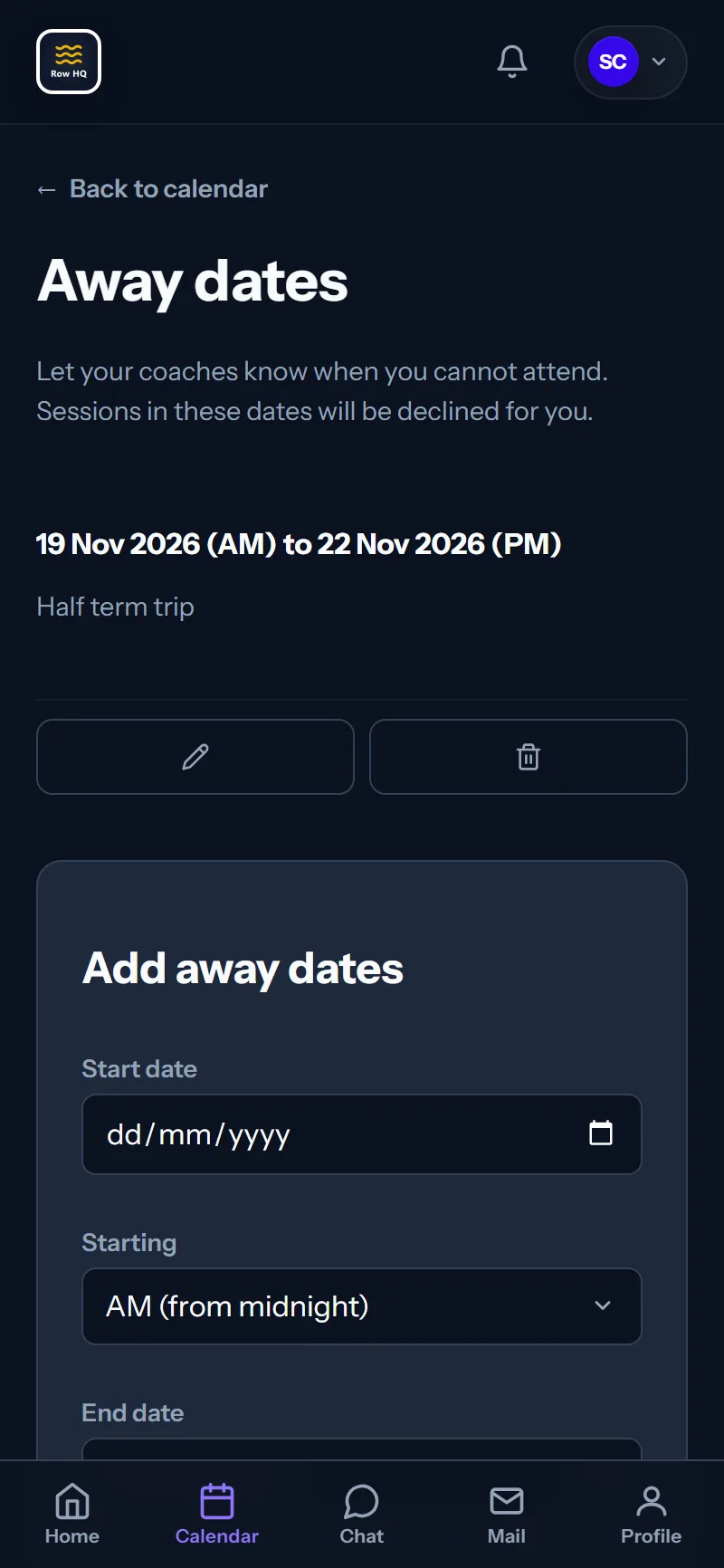
Ajoutez une période d’absence : Row HQ refuse pour vous les prochaines séances concernées. L’application annule les frais de séance impayés et libère les places d’équipage et d’encadrement. Lorsqu’une place est libérée, les entraîneurs reçoivent une notification dans l’application. La période peut commencer ou finir le matin ou l’après-midi. Si vous répondez vous-même à une séance, votre réponse reste prioritaire.
Le club doit activer les dates d’absence dans « Session settings » (paramètres des séances), sur la page des modèles de séance. Les membres utilisent ensuite « Calendar » (calendrier) > « Away dates » (dates d’absence). Les parents peuvent ajouter une période distincte pour chaque enfant depuis « Family » (famille). Les administrateurs peuvent aussi enregistrer les absences d’un membre.
Ajouter votre prochaine période d’absence
- Demandez à un administrateur d’activer les dates d’absence dans Session settings si nécessaire.
- Ouvrez Calendar > Away dates. Pour un enfant, ouvrez sa fiche depuis Family.
- Ajoutez les dates de début et de fin. Choisissez le matin ou l’après-midi si nécessaire.
- Vérifiez les séances concernées. Row HQ les refuse. Si vous occupiez une place d’équipage ou d’encadrement, les entraîneurs reçoivent une notification dans l’application.
- Pour donner une autre réponse à une séance, répondez-y vous-même. Votre réponse sera conservée.
Les périodes d’absence qui se chevauchent sont refusées. Calendar affiche un bouton avec vos prochaines dates d’absence.
Jour de course : divisions, horaires et parking
Un événement peut regrouper plusieurs divisions, avec leurs horaires de mise à l’eau et leurs heures facultatives de rendez-vous et de course. Les divisions publiées apparaissent sur la page de l’événement, les vôtres en premier. Les lignes « Parking: » (parking) et « Trailer and boating: » (remorque et mise à l’eau) présentent les notes aux membres. Un lien d’itinéraire Google Maps apparaît lorsqu’un repère cartographique est défini.
Les propriétaires et administrateurs ajoutent les divisions sur la page d’administration de l’événement, puis composent les équipages avec l’outil habituel. Pour un événement de plusieurs jours, chaque division est rattachée à une journée. L’heure de mise à l’eau est obligatoire. Les heures de rendez-vous et de course sont facultatives. Le rendez-vous doit précéder la mise à l’eau ou avoir lieu à la même heure. Bateaux et rameurs peuvent être réutilisés entre les divisions de cet événement. Les conflits avec d’autres événements et entraînements restent bloqués.
Sur le formulaire d’administration, « Parking and boating » (parking et mise à l’eau) se trouve sous « Location » (lieu). Sur la page membre, les notes Parking: et Trailer and boating: apparaissent sous le lieu. Utilisez « Parking » pour l’arrivée en voiture et « Trailer and boating » pour la zone de remorque ou de mise à l’eau. Chaque rubrique peut recevoir sa propre note et son repère sur la carte.
Préparer l’événement comme propriétaire ou administrateur
- Ajoutez les divisions à l’événement, avec un nom et une heure de mise à l’eau pour chacune.
- Ajoutez les heures de rendez-vous et de course si nécessaire. Pour un événement de plusieurs jours, choisissez le jour de chaque division.
- Composez les équipages de chaque division avec l’outil habituel.
- Sous Location, complétez Parking and boating. Ajoutez les notes et repères cartographiques nécessaires.
- Publiez les divisions pour les rendre visibles aux membres sur la page de l’événement.
Consulter votre journée de course comme membre
- Ouvrez la page de l’événement. Vos divisions publiées apparaissent en premier.
- Vérifiez les heures de rendez-vous, de mise à l’eau et de course de votre division.
- Lisez les notes Parking: et Trailer and boating:. Lorsqu’un repère cartographique est défini, ouvrez le lien d’itinéraire pour rejoindre le lieu indiqué.
Les propriétaires et administrateurs peuvent aussi choisir « Plan crews » (composer les équipages) pour tout événement qui accepte les réponses et n’est pas annulé. Cette commande ouvre l’outil de composition des équipages de la séance. Elle est arrivée plus tôt en octobre, avant les divisions.
Adapter l’application à votre semaine
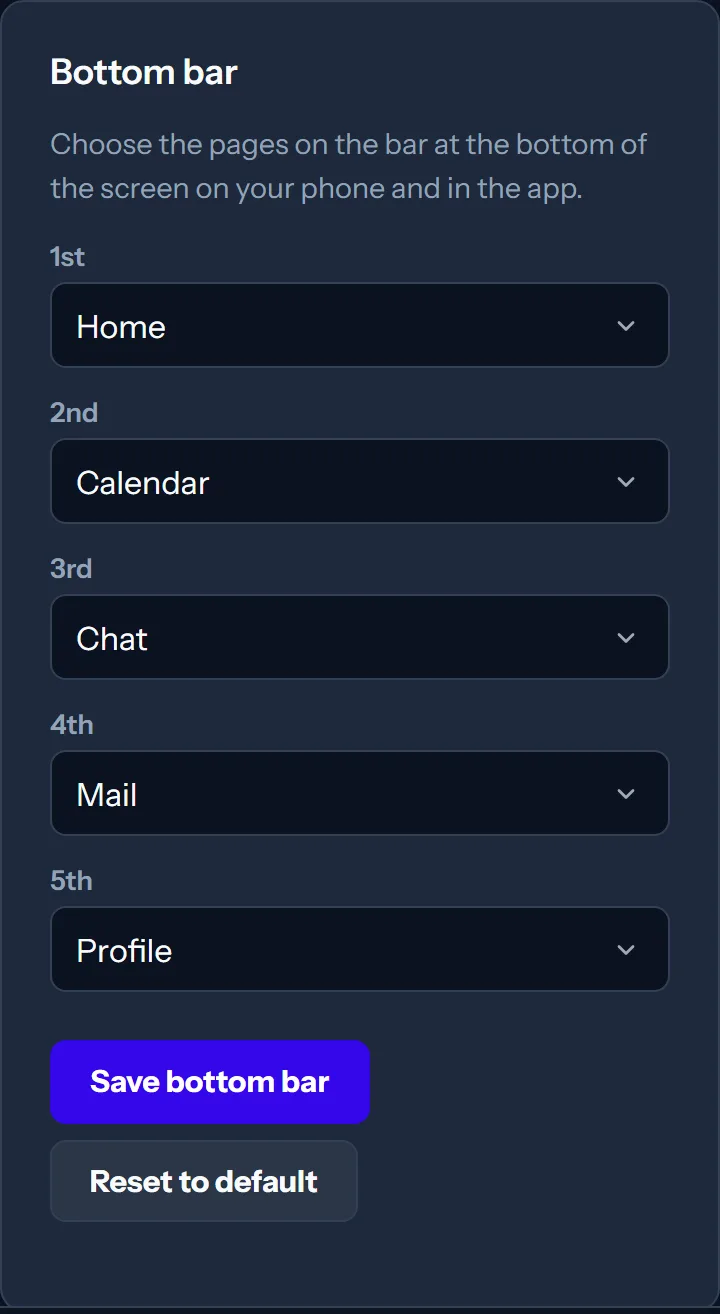
Dans « Profile » (profil) > « Bottom bar » (barre du bas), choisissez de deux à cinq pages pour votre téléphone. Le « Calendar » (calendrier) propose une vue « Week » (semaine) en liste et mémorise votre dernière vue. Le club peut remplacer « Coming » (participe) par son propre terme, comme « Disponible », sur le bouton d’inscription, les pastilles de statut et la liste des inscrits.
Choisir votre vue quotidienne
- Ouvrez Profile > Bottom bar et choisissez de deux à cinq pages.
- Ouvrez Calendar puis Week pour afficher la semaine en liste.
- Utilisez la vue qui vous convient. Calendar mémorise la dernière vue utilisée.
Le terme qui remplace Coming relève du club. La barre du bas et la dernière vue du calendrier sont des choix personnels. La liste Week et l’onglet « Plan » (planning) en lecture seule sont deux vues distinctes.
Les nouveaux outils des entraîneurs
Les entraîneurs disposent de vues plus claires du calendrier et des équipages. Les séances encadrées apparaissent dans « Mine » (les miennes) avant toute réponse. Les clubs peuvent activer des repères de groupe et de niveau. Les points du calendrier distinguent les réponses « Standby » (remplaçant), « Cox » (barreur) et « Maybe » (peut-être). Un rameur ne peut plus être affecté à deux équipages au même moment.
Séances encadrées dans Mine
Ouvrez Mine dans le calendrier pour retrouver les séances que vous encadrez, même sans avoir répondu.
Repères de groupe et de niveau
Lorsque le repère d’un groupe ou d’un niveau est activé, un petit carré coloré avec un code d’un ou deux caractères accompagne ses membres dans les équipages, listes de remplaçants et listes d’inscrits. La légende des couleurs figure sous chaque bateau.
Conflits et alertes d’équipage
Un rameur ne peut plus être affecté deux fois sur le même créneau. Le club peut aussi activer ou désactiver les alertes d’équipage. Ce sont deux changements distincts : désactiver les alertes n’autorise pas une double affectation.
Couleurs des réponses dans le calendrier
La réponse « Standby » (remplaçant) apparaît désormais dans le calendrier avec un point creux. Les réponses « Cox » (barreur) et « Maybe » (peut-être) ont leur propre couleur.
Les nouveaux outils des administrateurs
Les administrateurs peuvent importer les membres avant d’envoyer les courriels de bienvenue, imprimer une affiche d’adhésion avec QR code et utiliser des étiquettes de groupe automatiques. Ils peuvent aussi masquer une séance future et ajouter une bannière à un événement. Les candidats peuvent choisir un groupe. S’ajoutent des réglages de messagerie scolaire, des feuilles de présence facultatives et des vidéos tutoriels. Chaque club utilise son propre fuseau horaire.
Masquer une séance future
Propriétaires et administrateurs peuvent masquer une séance future aux membres sans l’annuler. Personne n’est prévenu. Réponses et places d’équipage sont conservées. Réafficher la séance annule ce masquage. Le rôle d’entraîneur seul ne donne pas accès à cette commande.
Une bannière pour un événement
Téléversez une bannière pour un événement précis. Elle remplace, sur cet événement, l’image associée à son type.
Importer avant d’envoyer la bienvenue
Cochez l’option d’importation sans courriel dans l’import des membres. Lorsque vous êtes prêt, ouvrez « Members » (membres) et utilisez « Send welcome emails » (envoyer les courriels de bienvenue) pour les envoyer à ces membres.
Affiche d’adhésion avec QR code
Ouvrez « Settings » (paramètres) > « Joining the club » (rejoindre le club) pour obtenir les QR codes des liens d’adhésion et de candidature. Imprimez l’affiche A4 d’une page pour un stand de rentrée ou une journée portes ouvertes.
Choisir un groupe à l’inscription
Les candidats peuvent choisir un groupe lorsqu’ils demandent à rejoindre le club. Seuls les groupes ouverts aux candidats sont proposés.
Feuilles de présence facultatives
Si votre club n’utilise pas les feuilles de présence, son propriétaire peut les désactiver sur la page « Features » (fonctionnalités).
Réglages de messagerie scolaire
Un réglage maintient un membre parmi les juniors jusqu’au 1er septembre suivant le moment où il atteint l’âge limite junior du club. Un autre empêche les juniors d’envoyer ou de recevoir des messages privés. Ce second réglage ne modifie pas les discussions de groupe.
Étiquettes de groupe automatiques
Chaque groupe reçoit une étiquette qui suit ses membres et entraîneurs. Utilisez-la pour réserver des documents à ce groupe. Les étiquettes peuvent aussi attribuer automatiquement un justificatif de sécurité.
Vidéos pratiques dans l’application
L’application propose désormais des vidéos pour les administrateurs, entraîneurs et membres. Elles couvrent notamment les ergomètres, paiements, règles de sécurité et réservations de bateaux.
Le fuseau horaire du club
Chaque club utilise son propre fuseau horaire pour les dates de séance, périodes d’inscription, événements, sondages et alertes.
Questions fréquentes
Les principaux choix concernent la visibilité de vos résultats, le calendrier qui reçoit vos séances et l’accès au planning hebdomadaire. Le classement du club et l’onglet « Plan » (planning) des membres restent désactivés tant qu’un administrateur ne les active pas. Une réponse donnée manuellement à une séance reste toujours prioritaire sur une période d’absence.
Le classement du club est-il activé automatiquement ?
Non. Un administrateur doit l’activer. Les adultes y figurent ensuite, sauf s’ils désactivent ce partage. Les moins de 18 ans apparaissent uniquement si un parent ou responsable légal coche ce choix sur le profil de l’enfant, accessible depuis « Family » (famille).
Puis-je rejoindre « All clubs » (tous les clubs) si le classement de mon club est désactivé ?
Oui. Le choix All clubs se trouve dans « Erg leaderboards » (classements sur ergomètre), dans votre profil, même si le classement du club est désactivé. Il apparaît une fois que votre date de naissance confirme vos 18 ans ou plus. Seuls les résultats enregistrés sur un ergomètre Concept2 puis transmis à Concept2 comptent. Les moins de 18 ans n’y figurent jamais.
Que se passe-t-il si je modifie un résultat vérifié par Concept2 ?
Le modifier dans Row HQ lui retire son statut vérifié. Ce résultat ne compte alors plus dans le classement All clubs.
Supprimer une séance prescrite efface-t-il les résultats ?
Non. Tous les résultats sont conservés. Les résultats saisis par un entraîneur ne sont jamais envoyés à Concept2.
La synchronisation du téléphone inclut-elle les réponses « Maybe » (peut-être) ?
Non. Elle inclut les séances et événements auxquels vous êtes inscrit, ainsi que les séances que vous encadrez. Les parents voient aussi les séances de leurs enfants, avec le prénom de l’enfant au début du titre.
Les membres peuvent-ils modifier la semaine dans Plan ?
Non. L’onglet Plan des membres est en lecture seule. Il montre les noms et réponses uniquement pour les séances déjà accessibles au membre. Un administrateur doit l’activer dans « Calendar settings » (paramètres du calendrier).
Puis-je participer à une séance pendant une période d’absence ?
Vous pouvez répondre vous-même à cette séance. Votre réponse est prioritaire sur la période d’absence et reste conservée.
Que se passe-t-il si je désactive la synchronisation du calendrier ?
Toutes les entrées Row HQ à venir sont retirées de l’ancien calendrier. Choisir un autre calendrier ou se déconnecter retire aussi ces entrées à venir. Row HQ ne touche qu’aux entrées créées par l’application.
Lancez votre club sur Row HQ
Row HQ est gratuit pour les clubs comptant jusqu’à 20 membres. Si votre club l’utilise déjà, commencez par les réglages ci-dessus et choisissez les outils utiles. Si vous envisagez Row HQ, la page de démarrage et les tarifs sont accessibles ci-dessous.
Créez votre club sur Row HQ
Gratuit pour les clubs comptant jusqu’à 20 membres.
À bientôt au hangar à bateaux.
Jason Burns