Die kurze Antwort
Row HQ bietet jetzt Ergometer-Ranglisten für den eigenen Verein und alle Vereine, wöchentliche Ergometeraufgaben, die Kalenderübernahme in der Row HQ-App und einen Wochenplan für Mitglieder. Abwesenheiten regeln verpasste Trainingseinheiten. Regattatage haben Startblöcke sowie Karten für Parkplatz und Ablegestelle. Auch Trainer und Administratoren erhalten neue Werkzeuge für den Vereinsalltag.
Dieser Beitrag beschreibt die Neuerungen vom 1. Oktober bis 4. November. Ich habe sie nach den Aufgaben im Verein geordnet. Einige können Sie sofort nutzen. Die Ergometer-Rangliste des Vereins, den Wochenplan für Mitglieder und Abwesenheiten muss Ihr Verein zuerst aktivieren.
Ergometer-Ranglisten: „Club“ (Verein) und „All clubs“ (alle Vereine)
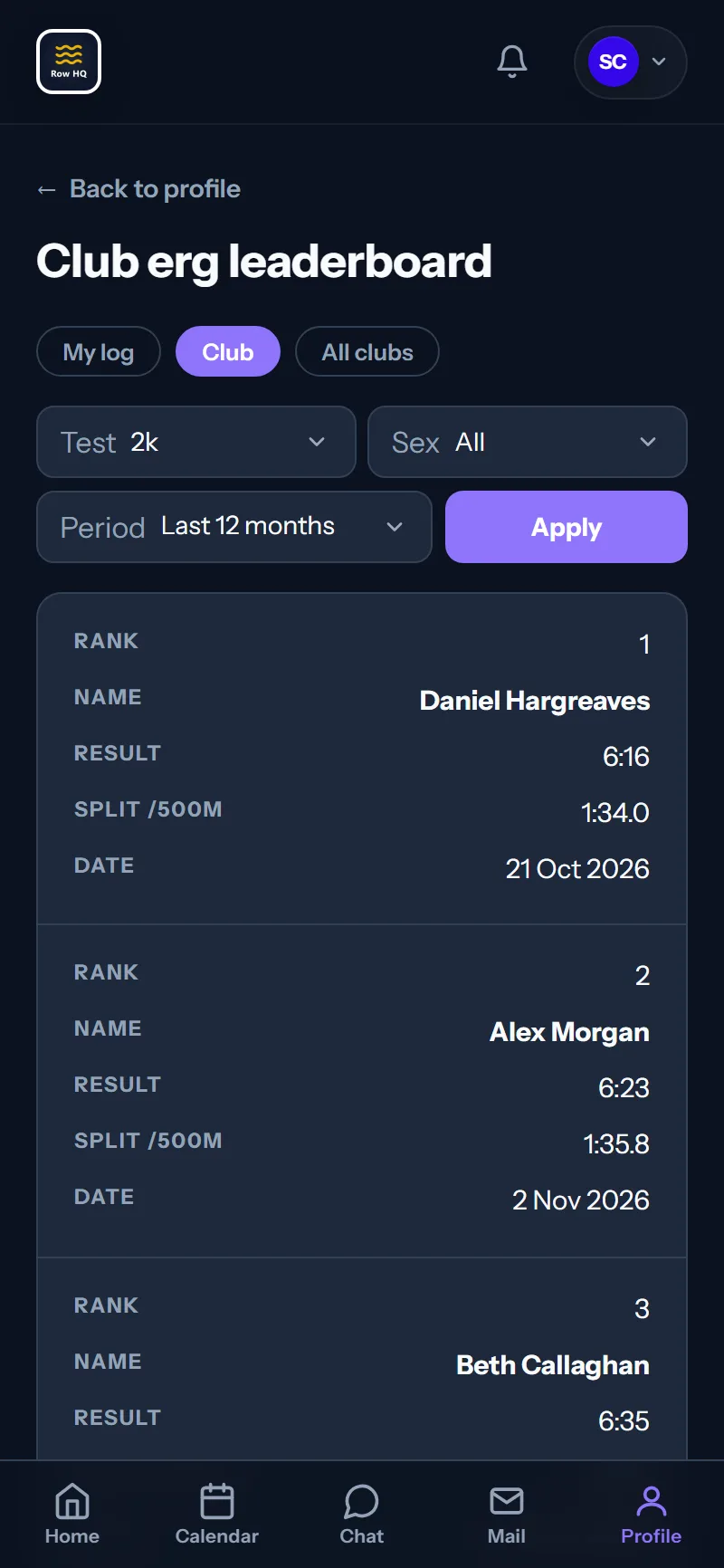
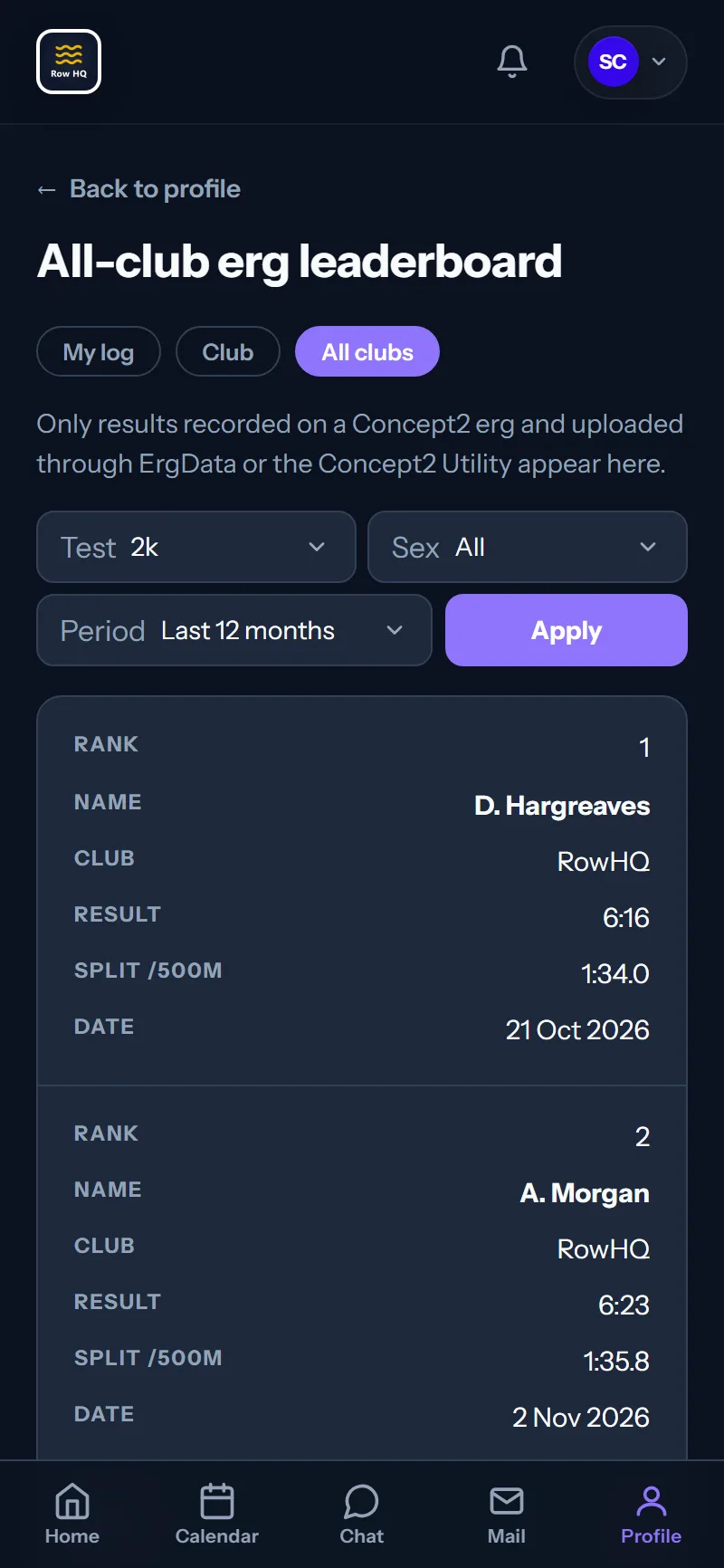
Die Seite „Erg logs“ (Ergometerprotokolle) bietet neben „My log“ (mein Protokoll) jetzt die Ranglisten Club und All clubs. Die Vereinsrangliste zeigt Bestleistungen für einen gewählten Test und aktuelle Aktivitäten. Unter All clubs zählen nur von Concept2 bestätigte Ergebnisse. Sie müssen der Anzeige dort zustimmen. Ihr eigenes Ergometerprotokoll bleibt unabhängig von Ihren Freigaben verfügbar.
Für die beiden Ranglisten gelten unterschiedliche Regeln. Ein Vereinsadministrator muss Club aktivieren. Anfangs ist die Rangliste ausgeschaltet. Danach erscheinen erwachsene Mitglieder automatisch, sofern sie dies nicht unter „Profile“ (Profil) ausschalten. Unter 18-Jährige erscheinen nur, wenn ein Elternteil oder eine erziehungsberechtigte Person im Profil des Kindes zustimmt. Dieses öffnen Sie über „Family“ (Familie).
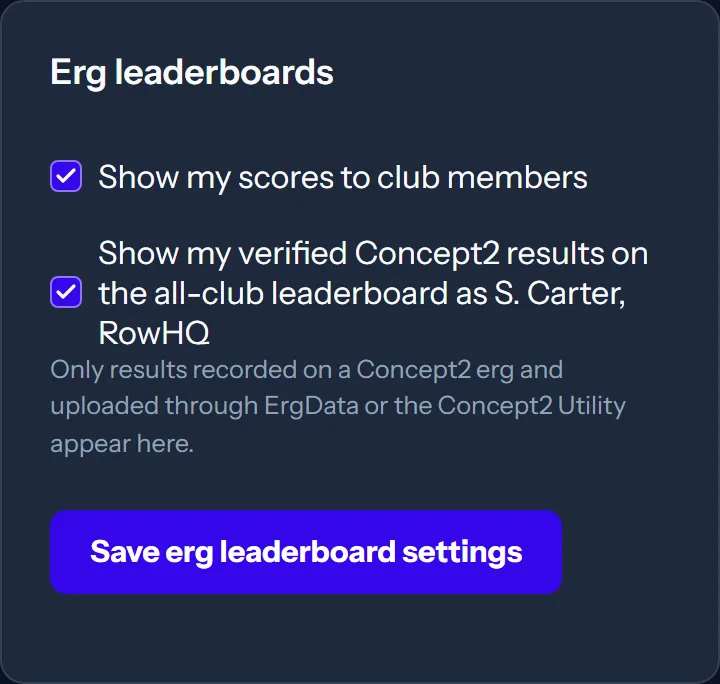
All clubs bringt Ruderer aus verschiedenen Row HQ-Vereinen zusammen. Sie müssen zustimmen. Außerdem muss Ihr Geburtsdatum im Profil bestätigen, dass Sie mindestens 18 Jahre alt sind. Es zählen nur Ergebnisse, die auf einem Concept2-Ergometer aufgezeichnet und über ErgData oder die Concept2 Utility hochgeladen wurden. Angezeigt werden Anfangsbuchstabe des Vornamens, Nachname und Verein. Unter 18-Jährige erscheinen hier nie. Ein von Hand erfasstes Ergebnis kann in Ihrem Protokoll bleiben, ohne für All clubs zu zählen.
Wenn Sie ein von Concept2 bestätigtes Ergebnis in Row HQ bearbeiten, verliert es seinen Bestätigungsstatus. Es zählt dann nicht mehr für All clubs. Die Auswahl für All clubs steht unter „Erg leaderboards“ (Ergometer-Ranglisten) in Ihrem Profil, auch wenn Ihr Verein Club nicht aktiviert hat.
Für Vereinsadministratoren
- Öffnen Sie die Verwaltungsseite „Erg scores“ (Ergometerergebnisse) und aktivieren Sie „Enable the club erg leaderboard“ (Vereinsrangliste aktivieren), sobald Ihr Verein sie nutzen möchte.
- Informieren Sie erwachsene Mitglieder, dass sie die Vereinsfreigabe unter Profile > Erg leaderboards ausschalten können.
- Bitten Sie Eltern oder Erziehungsberechtigte, die Vereinsfreigabe im Profil jedes Kindes festzulegen. Dieses öffnen sie über Family.
Für Ruderer
- Öffnen Sie Profile und suchen Sie Erg leaderboards.
- Wählen Sie, ob Sie unter Club erscheinen und bei All clubs teilnehmen möchten. Die Auswahl für All clubs erscheint, sobald Ihr Geburtsdatum im Profil ein Alter von mindestens 18 Jahren bestätigt.
- Öffnen Sie Erg logs und wählen Sie Club oder All clubs.
- Wählen Sie Test, Geschlecht und Zeitraum für den Vergleich. Ihre eigenen Ergebnisse finden Sie unter My log.
Sie können bei All clubs teilnehmen, auch wenn Ihr Verein seine eigene Rangliste nicht aktiviert hat. Die Auswahl steht in Ihrem Profil. Lassen Sie ein bestätigtes Ergebnis unverändert, wenn es dort zählen soll.
Wöchentliche Ergometeraufgaben
Trainer können einer Trainingsgruppe oder allen Mitgliedern eine Ergometeraufgabe für bis zu 31 Tage vorgeben. Mitglieder sehen sie auf ihrer Übersicht und unter „Erg logs“ (Ergometerprotokolle). Sie können die Aufgabe an jedem Tag im Zeitraum absolvieren. Ein bereits erfasstes Training aus diesem Zeitraum lässt sich mit „Count this one“ (dieses Training zählen) zuordnen.
Ein wöchentlicher 5-km-Test ist ein Beispiel. Der Trainer sieht, wer die Aufgabe erledigt hat, und kann fehlende Ergebnisse nachtragen. Vom Trainer erfasste Ergebnisse bleiben in Row HQ. Sie werden niemals an Concept2 gesendet.
Als Trainer eine Aufgabe vorgeben
- Wählen Sie die Aufgabe, die Mitglieder absolvieren sollen, beispielsweise einen 5-km-Test.
- Legen Sie einen Zeitraum von höchstens 31 Tagen fest.
- Weisen Sie die Aufgabe einer Trainingsgruppe oder allen Mitgliedern zu.
- Prüfen Sie, wer sie erledigt hat, und tragen Sie gegebenenfalls fehlende Ergebnisse ein.
Als Mitglied ein Ergebnis erfassen
- Öffnen Sie die Aufgabe auf Ihrer Übersicht oder unter Erg logs.
- Absolvieren Sie sie an einem Tag innerhalb des Zeitraums.
- Erfassen Sie das Ergebnis. Haben Sie im Zeitraum bereits ein Training erfasst, wählen Sie daneben unter „Already done it?“ (bereits erledigt?) die Schaltfläche Count this one.
Beim Löschen einer Aufgabe bleiben alle Ergebnisse erhalten.
Handykalender mit der Row HQ-App verbinden
Die Row HQ-App kann zugesagte Trainingseinheiten und Veranstaltungen in einen ausgewählten Handykalender eintragen. Zeitänderungen und Absagen werden beim nächsten Öffnen der App übernommen. Ziehen Sie Ihre Teilnahme zurück, wird der kommende Eintrag entfernt. Auch Einheiten, die Sie als Trainer leiten, sind enthalten. Die Funktion kam mit Version 1.0.6 für iPhone und Android. Antworten mit „Maybe“ (vielleicht) werden nicht übernommen.
Eltern sehen außerdem die Trainingseinheiten ihrer Kinder. Jeder Titel beginnt mit dem Vornamen des Kindes, damit klar ist, wem die Einheit gehört. Row HQ verändert nur selbst erstellte Einträge. Ihre übrigen Kalendereinträge bleiben erhalten.
Die Kalenderübernahme einschalten
- Öffnen Sie die Row HQ-App auf dem iPhone oder Android-Gerät.
- Gehen Sie zu „Profile“ (Profil) > „RowHQ app“ (RowHQ-App) > „Phone calendar“ (Handykalender).
- Aktivieren Sie die Funktion und wählen Sie den gewünschten Handykalender.
- Tippen Sie bei einer Trainingseinheit auf „Attend“ (zusagen) oder den vereinseigenen Begriff dafür, oder melden Sie sich für eine Veranstaltung an. Prüfen Sie den Eintrag im gewählten Kalender.
Wenn Sie die Übernahme ausschalten, einen anderen Kalender wählen oder sich abmelden, entfernt Row HQ alle eigenen kommenden Einträge aus dem bisherigen Kalender. Für einen Desktop-Kalender nutzen Sie den privaten Kalender-Abolink unter „My Account“ (mein Konto). Dieser enthält jetzt dieselben zugesagten Termine.
Row HQ-App herunterladen: Im App Store herunterladen Bei Google Play herunterladen
Ein Wochenplan für jedes Mitglied
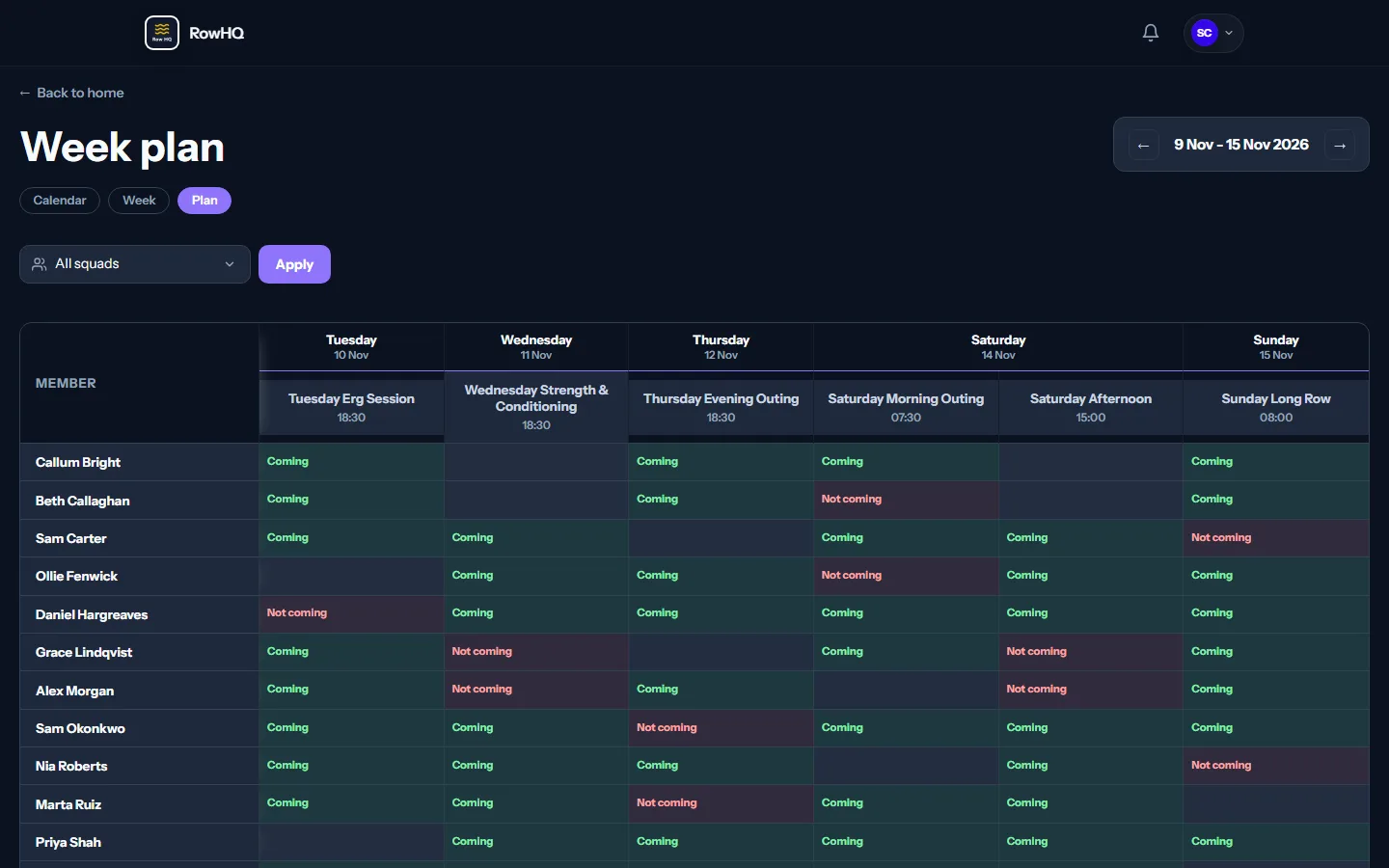
Jedes Mitglied kann unter „Calendar“ (Kalender) jetzt den schreibgeschützten Reiter „Plan“ (Wochenplan) sehen, wenn ein Vereinsadministrator ihn aktiviert. Er zeigt Namen und Antworten für die Woche, beschränkt auf ohnehin sichtbare Trainingseinheiten. Mitglieder können dort nichts ändern. Auf der Wochenplanungsseite für Trainer stehen jetzt außerdem alle Mitglieder ohne eigenes inneres Scrollfeld.
Die Mitgliederansicht bleibt ausgeschaltet, bis ein Administrator sie unter „Calendar settings“ (Kalendereinstellungen) aktiviert. Mitglieder erhalten damit einen Überblick über die Wochenplanung ohne Bearbeitungsfunktionen.
Auf der Trainerseite stehen alle Mitglieder direkt auf der Seite. Ein separates Scrollfeld entfällt. Auf schmalen Bildschirmen lassen sich die Tage weiterhin seitlich verschieben.
Den Wochenplan für Mitglieder aktivieren und öffnen
- Öffnen Sie als Vereinsadministrator Calendar settings und aktivieren Sie „Let members see the week plan“ (Mitgliedern den Wochenplan anzeigen).
- Öffnen Sie als Mitglied Calendar und wählen Sie Plan.
- Sehen Sie sich die Namen und Antworten für die Woche an.
- Wechseln Sie zur nächsten Woche, um deren Planung zu sehen. Die Ansicht bleibt schreibgeschützt.
Abwesenheiten
Tragen Sie eine Abwesenheit ein, und Row HQ sagt die betroffenen künftigen Trainingseinheiten für Sie ab. Es storniert unbezahlte Trainingsgebühren und gibt Mannschaftsplätze und Trainerplätze frei. Wenn ein solcher Platz frei wird, erhalten die Trainer eine Benachrichtigung in der App. Der Zeitraum kann vormittags oder nachmittags beginnen oder enden. Eine von Hand gegebene Antwort hat Vorrang.
Der Verein muss Abwesenheiten unter „Session settings“ (Trainingseinstellungen) auf der Seite mit den Trainingsvorlagen aktivieren. Mitglieder nutzen anschließend „Calendar“ (Kalender) > „Away dates“ (Abwesenheiten). Eltern können unter „Family“ (Familie) für jedes Kind einen eigenen Zeitraum eintragen. Auch Administratoren können Abwesenheiten für ein Mitglied hinterlegen.
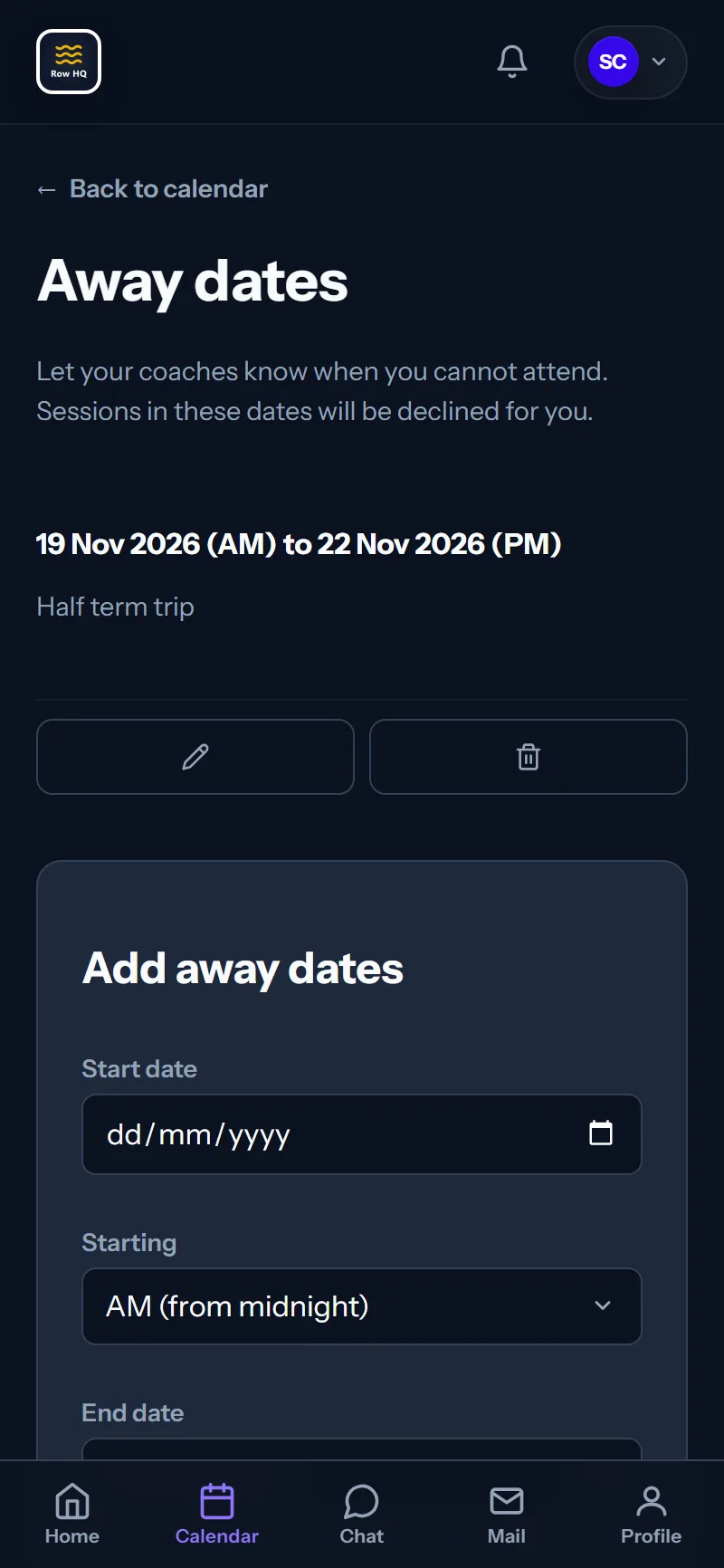
Ihre nächste Abwesenheit eintragen
- Bitten Sie einen Vereinsadministrator, Abwesenheiten unter Session settings zu aktivieren, falls dies noch nicht geschehen ist.
- Öffnen Sie Calendar > Away dates. Für ein Kind nutzen Sie dessen Eintrag unter Family.
- Tragen Sie Anfangs- und Enddatum ein. Wählen Sie bei Bedarf Vormittag oder Nachmittag.
- Prüfen Sie die betroffenen Trainingseinheiten. Row HQ trägt Absagen ein. Wenn Sie einen Mannschaftsplatz oder Trainerplatz hatten, erhalten die Trainer eine Benachrichtigung in der App.
- Möchten Sie für eine Einheit anders antworten, tun Sie dies von Hand. Diese Antwort bleibt gespeichert.
Abwesenheiten dürfen sich nicht überschneiden. Unter Calendar zeigt eine Schaltfläche Ihre nächste Abwesenheit.
Regattatage: Startblöcke, Zeiten und Parkplätze
Eine Veranstaltung kann jetzt mehrere Startblöcke mit eigenen Mannschaften enthalten. Jeder hat eine Ablegezeit sowie optionale Treff- und Startzeiten. Veröffentlichte Startblöcke erscheinen auf der Veranstaltungsseite, Ihre eigenen zuerst. Mitglieder sehen „Parking:“ (Parkplatz) und „Trailer and boating:“ (Bootsanhänger und Ablegen) unter dem Veranstaltungsort. Links zur Wegbeschreibung in Google Maps erscheinen nur bei gesetzter Kartenmarkierung.
Inhaber und Administratoren fügen Startblöcke auf der Verwaltungsseite der Veranstaltung hinzu und nutzen dann die gewohnte Mannschaftsplanung. Bei mehrtägigen Veranstaltungen gehört jeder Startblock zu einem gewählten Tag. Die Treffzeit darf nicht nach der Ablegezeit liegen. Boote und Ruderer können in mehreren Startblöcken derselben Veranstaltung eingesetzt werden. Überschneidungen mit anderen Veranstaltungen und Trainingseinheiten bleiben gesperrt.
Mitglieder finden unter Parking: Hinweise für die Anreise mit dem Auto. Trailer and boating: ist für den Bootsanhänger oder die Ablegestelle gedacht. Beide Angaben können einen eigenen Hinweis und eine Kartenmarkierung enthalten.
Die Veranstaltung vorbereiten (Inhaber oder Administrator)
- Fügen Sie der Veranstaltung Startblöcke hinzu. Geben Sie jedem einen Namen und eine Ablegezeit.
- Ergänzen Sie bei Bedarf Treff- und Startzeiten. Wählen Sie bei mehrtägigen Veranstaltungen für jeden Startblock einen Tag.
- Stellen Sie die Mannschaften je Startblock mit der gewohnten Mannschaftsplanung zusammen.
- Füllen Sie im Verwaltungsformular unter „Location“ (Ort) den Bereich „Parking and boating“ (Parken und Ablegen) aus. Ergänzen Sie bei Bedarf Hinweise und Kartenmarkierungen.
- Veröffentlichen Sie die Startblöcke, damit Mitglieder sie auf der Veranstaltungsseite sehen.
Als Mitglied den Regattatag prüfen
- Öffnen Sie die Veranstaltungsseite. Ihre eigenen veröffentlichten Startblöcke stehen zuerst.
- Prüfen Sie Treffzeit, Ablegezeit und Startzeit Ihres Startblocks.
- Lesen Sie die Hinweise unter Parking: und Trailer and boating:. Bei gesetzter Kartenmarkierung können Sie den Link zur Wegbeschreibung nutzen.
Inhaber und Administratoren können bei jeder nicht abgesagten Veranstaltung, die Rückmeldungen annimmt, „Plan crews“ (Mannschaften planen) wählen. Damit öffnen sie die Mannschaftsplanung für Trainingseinheiten. Diese Möglichkeit kam bereits Anfang Oktober, vor den Startblöcken.
Die App an Ihre Woche anpassen
Unter „Profile“ (Profil) > „Bottom bar“ (untere Leiste) wählen Sie zwei bis fünf Seiten für die Smartphone-Navigation. „Calendar“ (Kalender) hat jetzt die Listenansicht „Week“ (Woche) und merkt sich Ihre letzte Ansicht. Ein Verein kann „Coming“ (zugesagt) durch einen eigenen Begriff wie „Available“ (verfügbar) ersetzen. Der Begriff gilt dann für die Anmeldeschaltfläche, die Statusanzeigen und die Teilnehmerliste.
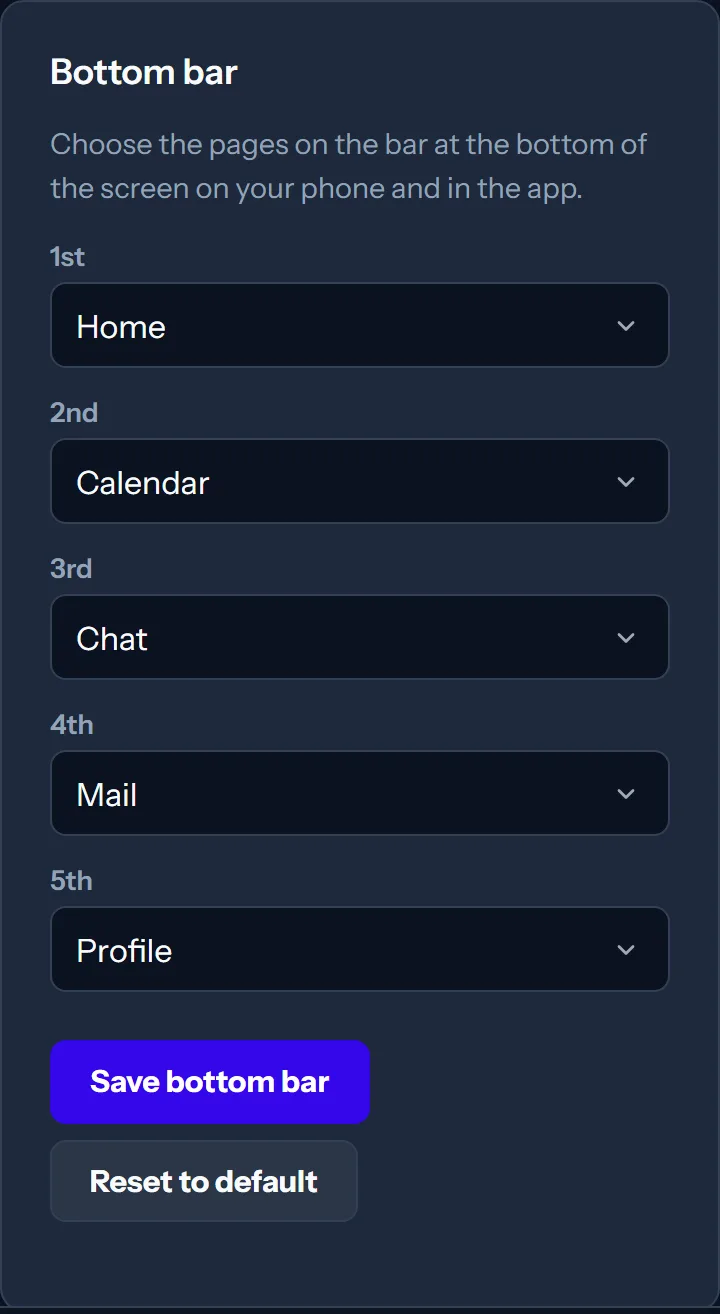
Ihre alltägliche Ansicht wählen
- Öffnen Sie Profile > Bottom bar und wählen Sie zwei bis fünf Seiten.
- Öffnen Sie Calendar und wählen Sie Week, um die Woche als Liste zu sehen.
- Nutzen Sie die passende Ansicht. Der Kalender merkt sich Ihre letzte Auswahl.
Den Begriff für Coming legt der Verein fest. Ihre untere Leiste und die zuletzt genutzte Kalenderansicht wählen Sie selbst. Week und der schreibgeschützte Reiter „Plan“ (Wochenplan) sind getrennte Ansichten.
Neue Werkzeuge für Trainer
Trainer erhalten klarere Kalender- und Mannschaftsansichten. Einheiten, die Sie als Trainer leiten, erscheinen unter „Mine“ (meine) schon vor der ersten Antwort. Vereine können Kennzeichen für Trainingsgruppe und Erfahrungsniveau neben Mitgliedern anzeigen lassen. Kalenderpunkte unterscheiden „Standby“ (Bereitschaft), „Cox“ (Steuermann/Steuerfrau) und „Maybe“ (vielleicht). Ein Ruderer kann nicht mehr doppelt für Mannschaften eingeplant werden.
Betreute Einheiten unter Mine
Öffnen Sie Mine unter „Calendar“ (Kalender), um Ihre betreuten Trainingseinheiten zu sehen, auch bevor Sie antworten.
Trainingsgruppen und Erfahrungsniveau
Ist das Kennzeichen einer Trainingsgruppe oder eines Erfahrungsniveaus eingeschaltet, erscheint neben den Mitgliedern ein kleines farbiges Quadrat mit einem oder zwei Zeichen. Es steht in Mannschaften, Bereitschaftslisten und der Teilnehmerliste. Unter jedem Boot finden Sie den Farbschlüssel.
Doppelbelegungen und Hinweise
Ein Ruderer kann nicht mehr doppelt für Mannschaften eingeplant werden. Der Verein kann außerdem Mannschaftshinweise ein- oder ausschalten. Das sind getrennte Änderungen: Ausgeschaltete Hinweise erlauben keine Doppelbelegung.
Antwortfarben im Kalender
Standby erscheint im Kalender jetzt als hohler Punkt. Cox und Maybe haben eigene Farben.
Neue Werkzeuge für Vereinsadministratoren
Administratoren können Mitglieder vor dem Versand der Begrüßungsmails importieren, ein QR-Beitrittsplakat drucken und automatische Trainingsgruppen-Labels nutzen. Bewerber können bei der Bewerbung eine Trainingsgruppe wählen. Hinzu kommen Chat-Einstellungen für Schulen, abschaltbare Anwesenheitslisten und Anleitungsvideos. Jeder Verein verwendet seine eigene Zeitzone. Administratoren können außerdem künftige Einheiten ausblenden und ein Banner für eine einzelne Veranstaltung ergänzen.
Eine künftige Einheit ausblenden
Inhaber und Administratoren können eine künftige Trainingseinheit für Mitglieder ausblenden, ohne sie abzusagen. Niemand wird benachrichtigt. Antworten und Mannschaftsplätze bleiben erhalten. Erneutes Einblenden macht die Änderung rückgängig. Die Trainerrolle allein berechtigt nicht dazu.
Ein Banner für eine Veranstaltung
Laden Sie für eine einzelne Veranstaltung ein Banner hoch, das dort das Bild des Veranstaltungstyps ersetzt.
Erst importieren, später begrüßen
Nutzen Sie das Kontrollkästchen beim Mitgliederimport, um zunächst keine E-Mails zu senden. Öffnen Sie später „Members“ (Mitglieder) und wählen Sie für diese Personen „Send welcome emails“ (Begrüßungsmails senden).
QR-Plakat für den Beitritt
Unter „Settings“ (Einstellungen) > „Joining the club“ (dem Verein beitreten) finden Sie QR-Codes für die Beitritts- und Bewerbungslinks. Drucken Sie das einseitige A4-Plakat für einen Stand bei einer Einführungsveranstaltung oder einem Tag der offenen Tür.
Trainingsgruppe bei der Bewerbung wählen
Bewerber können ihre Trainingsgruppe bereits bei der Bewerbung um eine Mitgliedschaft auswählen. Zur Auswahl stehen nur Trainingsgruppen, die Bewerbern offenstehen.
Anwesenheitslisten bei Bedarf abschalten
Wenn Ihr Verein keine Anwesenheitslisten für Trainingseinheiten nutzt, kann der Vereinsinhaber sie unter „Features“ (Funktionen) abschalten.
Chat-Einstellungen für Schulen
Eine Einstellung behandelt Mitglieder bis zum 1. September nach Erreichen der vereinseigenen Jugendaltersgrenze weiterhin als Jugendmitglieder. Eine weitere verhindert, dass Jugendmitglieder private Nachrichten senden oder empfangen. Gruppenchats bleiben von dieser Nachrichtensperre unberührt.
Automatische Trainingsgruppen-Labels
Jede Trainingsgruppe erhält ein Label, das ihren Mitgliedern und Trainern folgt. Damit lassen sich Dokumente auf eine Trainingsgruppe beschränken. Auch ein Sicherheitsnachweis kann über Labels automatisch zugeordnet werden.
Anleitungsvideos in der App
Die App enthält jetzt Anleitungsvideos für Administratoren, Trainer und Mitglieder. Themen sind unter anderem Ergometer, Zahlungen, Sicherheit und Bootsbuchung.
Die Zeitzone des Vereins
Jeder Verein nutzt seine eigene Zeitzone für Termine der Trainingseinheiten, Anmeldezeiträume, Veranstaltungen, Umfragen und Benachrichtigungen.
Häufige Fragen
Die wichtigsten Fragen betreffen die Sichtbarkeit Ihrer Ergebnisse, den Handykalender für Trainingseinheiten und den Wochenplan. Die Vereinsrangliste und der Mitgliederreiter „Plan“ (Wochenplan) bleiben ausgeschaltet, bis ein Administrator sie aktiviert. Eine von Hand gegebene Antwort auf eine Trainingseinheit hat immer Vorrang vor einer eingetragenen Abwesenheit.
Ist die Vereinsrangliste automatisch aktiv?
Nein. Ein Vereinsadministrator muss sie einschalten. Erwachsene Mitglieder erscheinen dann, sofern sie dies nicht ausschalten. Unter 18-Jährige erscheinen nur, wenn ein Elternteil oder eine erziehungsberechtigte Person im Profil des Kindes zustimmt. Dieses öffnen Sie über „Family“ (Familie).
Kann ich bei „All clubs“ (alle Vereine) teilnehmen, wenn meine Vereinsrangliste ausgeschaltet ist?
Ja. Die Auswahl steht unter „Erg leaderboards“ (Ergometer-Ranglisten) in Ihrem Profil, unabhängig davon, ob Ihre Vereinsrangliste eingeschaltet ist. Sie erscheint, sobald Ihr Geburtsdatum ein Alter von mindestens 18 Jahren bestätigt. Nur auf einem Concept2-Ergometer aufgezeichnete und zu Concept2 hochgeladene Ergebnisse zählen. Unter 18-Jährige erscheinen nie.
Was passiert, wenn ich ein von Concept2 bestätigtes Ergebnis bearbeite?
Durch die Bearbeitung in Row HQ verliert es seinen Bestätigungsstatus. Das geänderte Ergebnis zählt nicht mehr für All clubs.
Werden beim Löschen einer Ergometeraufgabe die Ergebnisse entfernt?
Nein. Alle Ergebnisse bleiben erhalten. Vom Trainer eingetragene Ergebnisse werden niemals an Concept2 gesendet.
Übernimmt der Handykalender Antworten mit „Maybe“ (vielleicht)?
Nein. Er enthält zugesagte Trainingseinheiten und Veranstaltungen sowie Einheiten, die Sie als Trainer betreuen. Eltern sehen außerdem die Einheiten ihrer Kinder. Deren Vorname steht jeweils am Anfang des Titels.
Können Mitglieder den Wochenplan bearbeiten?
Nein. Der Reiter Plan für Mitglieder ist schreibgeschützt. Er zeigt Namen und Antworten nur für ohnehin sichtbare Trainingseinheiten. Ein Vereinsadministrator muss ihn unter „Calendar settings“ (Kalendereinstellungen) aktivieren.
Kann ich während einer Abwesenheit an einer Einheit teilnehmen?
Sie können diese Einheit von Hand beantworten. Ihre Antwort hat Vorrang vor der Abwesenheit und bleibt gespeichert.
Was passiert, wenn ich die Kalenderübernahme ausschalte?
Alle kommenden Row HQ-Einträge werden entfernt. Auch beim Kalenderwechsel oder Abmelden werden kommende Row HQ-Einträge aus dem bisherigen Kalender entfernt. Row HQ verändert nur selbst erstellte Einträge.
Mit Ihrem Verein starten
Row HQ ist für Vereine mit bis zu 20 Mitgliedern kostenlos. Nutzt Ihr Verein es bereits, beginnen Sie mit den Einstellungen oben und wählen Sie die benötigten Funktionen. Wenn Sie Row HQ prüfen möchten, finden Sie unten Links zur Einstiegsseite und zur Preisübersicht.
Ihren Verein bei Row HQ einrichten
Kostenlos für Vereine mit bis zu 20 Mitgliedern.
Bis zum nächsten Mal im Bootshaus.
Jason Burns